PotPlayer怎样在单行字幕尾部添加换行符
浏览:26日期:2026-10-07 17:28:09
在观看视频时,我们常常会遇到字幕排版不合理的情况,比如单行字幕过长,影响观看体验。别担心,今天就来教大家如何在potplayer中轻松实现单行字幕尾部添加换行符,让字幕显示更美观!

准备工作
首先,确保你已经安装了potplayer这款功能强大的视频播放器。如果还没有安装,赶紧去官网下载安装吧。
具体操作步骤
1. 打开potplayer播放器,播放你想要添加换行符的视频。
2. 当视频播放到出现单行字幕的部分时,按下快捷键“f5”,进入“视频播放”设置窗口。
3. 在设置窗口中,找到“字幕”选项卡。
4. 在“字幕”选项卡中,找到“字幕样式”设置区域。
5. 点击“字幕样式”设置区域中的“编辑样式”按钮,进入“字幕样式编辑器”窗口。
6. 在“字幕样式编辑器”窗口中,找到“布局”选项卡。
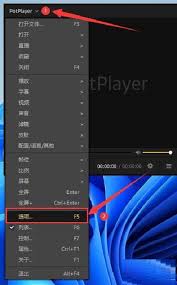
7. 在“布局”选项卡中,找到“换行设置”区域。
8. 在“换行设置”区域中,勾选“自动换行”选项。
9. 根据你的需求,调整“换行宽度”和“行距”等参数。一般来说,“换行宽度”可以设置为一个合适的像素值,比如400 - 600像素,“行距”可以保持默认值或根据实际情况微调。
10. 设置完成后,点击“确定”按钮保存设置。
11. 再次播放视频,你会发现单行字幕已经自动在尾部添加了换行符,显示变得更加整齐美观啦!
注意事项
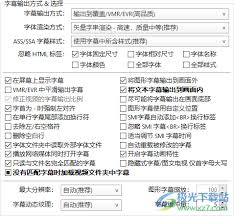
1. 不同的视频字幕格式可能会对换行效果有一定影响,如果遇到换行不理想的情况,可以尝试调整“换行宽度”等参数,直到达到满意的效果。
2. 上述操作步骤适用于potplayer的常见版本,不同版本的界面可能会略有差异,但基本原理是相同的。
掌握了在potplayer中为单行字幕尾部添加换行符的方法,就能让我们在观看视频时获得更好的视觉体验。快来试试吧,让你的视频字幕从此告别混乱,清晰又好看!
标签:
PotPlayer
上一条:Camtasia如何更换人像背景下一条:波点音乐如何创建歌单
相关文章:
- 排行榜

- 抖音直播伴侣如何查看主播任务进度
- 1. 微信勿扰模式怎么不见了
- 2. 豆花阅读app如何阅读作品
- 3. Pr如何调夜景色调
- 4. Motrix如何设置开机自动启动
- 5. vs code运行HTML文件的方法
- 6. qq音乐如何不让别人看到自己歌单
- 7. Visual Studio如何用代码修改网页文本字体和粗细
- 8. 微信朋友圈被屏蔽的原因有哪些?
- 9. 微信被举报了怎么办,微信被举报怎么解封
- 10. 铁路12306订餐积分怎么使用
 网公网安备
网公网安备