OBS Studio录屏方法
浏览:4日期:2026-10-06 17:29:02
obs studio 是一款强大且免费的开源录屏软件,广泛应用于游戏直播、教学演示、视频创作等领域。下面就为大家详细介绍如何使用 obs studio 进行录屏。
下载与安装
首先,访问 obs studio 官方网站,根据自己的操作系统版本下载对应的安装包。下载完成后,双击安装文件,按照提示完成安装。
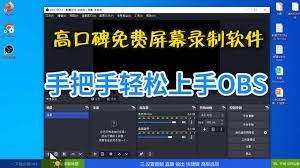
基本设置
打开 obs studio,进入主界面后,点击“设置”按钮。在“输出”选项中,选择合适的视频格式、分辨率、帧率等参数。一般来说,常见的视频格式如 mp4 即可满足大多数需求。帧率可根据实际情况选择,如 30fps 或 60fps。同时,还可以设置录制文件的保存路径。
录制源选择
1. 窗口捕获:若要录制某个特定窗口,如游戏窗口或软件界面,可选择“窗口捕获”。点击“+”号,在下拉菜单中选择“窗口捕获”,然后在弹出的窗口中选择要录制的窗口。
2. 显示器捕获:如果想录制整个屏幕,包括未打开窗口的区域,可选择“显示器捕获”。同样点击“+”号,选择“显示器捕获”,并可选择要捕获的显示器。
3. 摄像头捕获:若需同时录制摄像头画面,可添加“视频捕获设备”,选择连接的摄像头。
录制控制
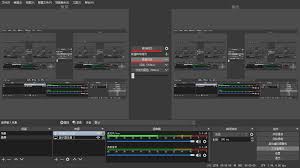
设置好录制源后,回到主界面。点击“开始录制”按钮即可开始录屏,再次点击则停止录制。在录制过程中,还可以暂停录制,之后继续录制。
高级功能
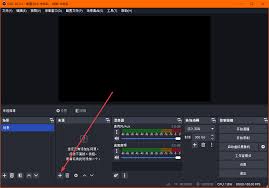
obs studio 还有许多高级功能。例如,可以添加文字注释、图片、音频等元素到录制画面中。在“源”面板中点击“+”号,可选择相应元素进行添加和设置。
通过以上步骤,你就能全面了解并熟练使用 obs studio 进行录屏了。无论是记录精彩游戏瞬间,还是制作专业的教学视频,它都能满足你的需求,帮助你轻松完成高质量的录屏工作。
标签:
OBS Studio
上一条:美团外卖怎么查看消费总额没有了
相关文章:
 网公网安备
网公网安备