软碟通怎么使用固定ISO文件夹
浏览:3日期:2026-10-04 20:07:36
对于经常使用光盘镜像文件的用户来说,软碟通是一款耳熟能详的轻量镜像处理工具,相比每次临时挂载iso文件,将iso映射为固定本地文件夹更符合日常高频使用的需求,能省去重复操作的麻烦,下文从多维度拆解具体操作与相关细节。

首先要确认使用的是完整版软碟通,部分精简绿化版会阉割虚拟驱动器功能,无法实现固定挂载。其次,将需要固定的iso镜像存放在本地非系统盘的固定路径,不要随意挪动,避免后续挂载失效。最后提前开启虚拟驱动器功能:打开软碟通进入「选项-设置-虚拟驱动器」,设置虚拟驱动器数量至少为1,并提前选好一个未被占用的盘符,避免和现有u盘、移动硬盘的盘符冲突。
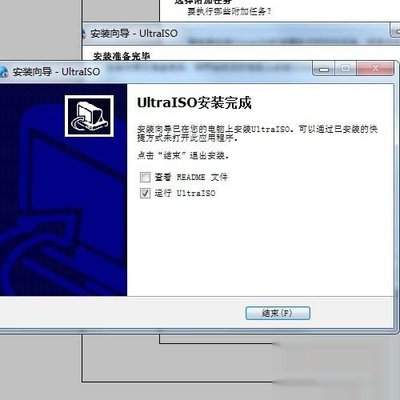
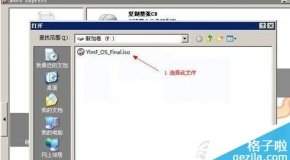
完成准备工作后,回到软碟通主界面,点击上方菜单栏的「工具」选项,选择「挂载到虚拟驱动器」,在弹出的文件窗口选中目标iso文件。接下来不要直接点击挂载,需要勾选窗口下方的「长期固定挂载」选项,再选择提前预留好的虚拟盘符,确认操作后就能生成固定的iso虚拟文件夹了。完成设置后,即便重启电脑,这个固定文件夹也会保留在「此电脑」列表中,不需要重新挂载就能直接访问内部文件,操作逻辑和访问本地普通文件夹完全一致。
和把iso完整解压到本地相比,固定挂载不会占用额外的磁盘空间,对于大体积iso文件来说格外友好;和临时挂载相比,省去了每次开机重新挂载的步骤,使用效率提升明显,适合长期调用iso资源的用户。需要注意的是,不要随意更改原iso文件的存储路径,路径变更会直接导致固定文件夹失效;如果不需要固定挂载,要在软碟通设置中移除挂载,不要直接删除盘符,避免系统残留错误配置,影响后续的虚拟驱动器使用。
标签:
软碟通
相关文章:
- 排行榜

- 如何在360手机浏览器开通会员
- 1. 微信设置铃声时如何不显示状态
- 2. 语雀app如何删除文档
- 3. 怎样安装office
- 4. TouchSprite Studio设置工程路径的方法
- 5. 点淘邀请码在哪里输入
- 6. premiere如何制作鼓点闪屏效果
- 7. 锦食送如何取消订单
- 8. SketchUp草图大师如何绘制护墙板造型
- 9. premiere如何制作视频大头效果
- 10. Office 2016如何设置切换中英文语言界面
 网公网安备
网公网安备