DiskGenius怎么设置卷标
在磁盘管理过程中,卷标是帮助用户快速区分分区用途的自定义标识,比起系统默认的“本地磁盘”,将分区命名为“工作文档”“影视存储”“游戏安装”能大幅提升文件管理效率,diskgenius作为普及率极高的磁盘工具,支持多场景下的卷标设置操作,接下来从不同使用维度梳理具体方法。
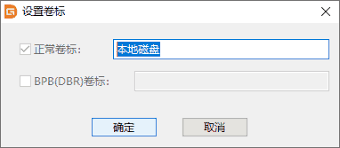
已有分区设置或修改卷标这是最常用的使用场景,针对已经存入数据的现有分区,打开diskgenius后软件会自动识别电脑所有磁盘与分区,在左侧磁盘列表或右侧分区可视化视图中,找到需要设置卷标的目标分区,右键点击该分区,在弹出的右键菜单中找到“修改卷标”选项,点击后会弹出名称输入框,直接输入想要设置的卷标名称,确认后点击确定即可完成设置。整个操作不需要格式化分区,不会影响分区内的现有数据,安全性很高。
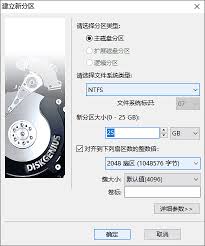
很多用户在给新硬盘分区、重新整理磁盘分区时,更习惯一次设置好所有参数,不需要后续修改。在diskgenius的新建分区流程中,弹出分区参数设置界面后,就能直接找到“卷标”输入栏,在创建分区之前提前输入对应分区的自定义名称,后续完成分区创建、格式化操作后,卷标就会自动生效,省去了后续额外修改的步骤,适配新盘分区的使用需求。
如果需要一次性给多个分区设置卷标,不需要逐个重复操作,diskgenius支持批量处理。操作方法为:按住ctrl键依次选中所有需要设置卷标的目标分区,右键点击任意一个已选中的分区,在菜单中选择“批量修改卷标”,弹出的对话框会按选中顺序为每个分区预留独立输入栏,依次输入对应卷标后确认,即可一次性完成所有分区的设置,大幅提升操作效率,适合刚挂载多块新硬盘的用户使用。
设置卷标的注意事项设置卷标时,名称不能包含⁄ / : * ? " <> |等系统禁止的特殊符号,否则会设置失败;不要随意修改系统保留引导分区的原有卷标,避免引发启动识别异常;如果是外接移动硬盘、u盘设置卷标,设置后的卷标会随存储设备携带,在任何电脑上都会显示自定义名称;设置完成后如果文件资源管理器没有立即显示新卷标,刷新资源管理器即可正常显示,无需重复操作。(全文约756字)
相关文章:
- 排行榜
- 腾讯文档表格不够用如何解决
- 1. 美团上怎么异地买花送人
- 2. ps暂存盘已满怎么办
- 3. 画啦啦美术课堂app如何设置横屏
- 4. 如何注册谷歌浏览器账号
- 5. 快猫怎么注册邮箱 快猫注册邮箱教程
- 6. 傲游浏览器如何取消订阅傲游今日迷你版
- 7. 拼多多三人团没成团如何退款
- 8. Keil5怎么兼容Keil2
- 9. 分数怎么打出来 excel教程
- 10. 安装photoshop CS6出现安装错误怎么办?
 网公网安备
网公网安备