Notepad怎么显示行号栏
浏览:78日期:2026-08-21 12:16:02
在使用notepad进行文本编辑时,显示行号栏能带来诸多便利,比如方便快速定位特定行、在代码编辑等场景中更高效地进行操作。以下为你详细介绍notepad显示行号栏的方法。
首先,打开notepad软件。不同版本的notepad在操作上可能略有差异,但基本原理是相似的。
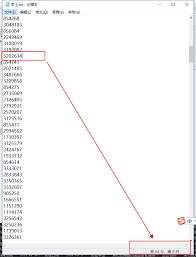
对于一些常见的notepad版本,在菜单栏中找到“视图”选项。在“视图”的下拉菜单中,通常能找到“行号”这一选项。点击“行号”,即可在文本编辑区域左侧显示行号栏。此后每次打开该软件,行号栏都会保持显示状态。
如果在你的notepad版本中没有在“视图”菜单里找到“行号”选项,还有其他方法来实现。你可以通过修改notepad的设置文件来达到显示行号的目的。找到notepad的安装目录,一般在系统盘的特定文件夹中,如c:⁄windows⁄system32(不同系统可能略有不同)。在该目录下找到名为“notepad.exe”的可执行文件,右键点击它并选择“属性”。在弹出的属性窗口中,切换到“快捷方式”选项卡。在“目标”文本框的内容末尾添加“ -n1”(注意中间有空格),然后点击“确定”。这样设置后,再次打开notepad,行号栏就会显示出来。
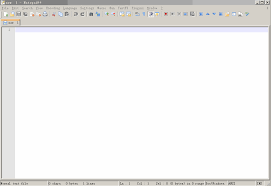
另外,还有一些第三方插件可以为notepad增添显示行号等功能。你可以通过网络搜索相关插件,下载并安装到notepad中。安装完成后,按照插件的使用说明进行简单配置,就能实现行号栏的显示以及更多个性化的文本编辑辅助功能。
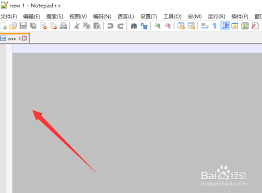
显示行号栏后,你在编辑文本时,无论是查找特定行的内容,还是对代码进行逐行分析等操作,都能更加便捷高效。它能大大提升你在notepad中的文本处理体验,让你更专注于内容创作与编辑。通过上述多种方法,你可以轻松为notepad添加行号栏,开启更高效的文本编辑之旅。
标签:
Notepad
上一条:影视大全首页影视库如何显示下一条:高德地图媲美超跑的速度究竟是多少
相关文章:

 网公网安备
网公网安备