Excel表格如何快速输入不同部门员工编号
在处理excel表格时,经常会遇到给不同部门的员工输入编号的情况。如果一个个手动输入,不仅效率低下,还容易出错。别担心,今天就来分享几个快速输入编号的妙招,让你的工作事半功倍!
利用序列填充功能
1. 首先,在表格中输入第一个员工编号,比如“001”。
2. 然后,将鼠标指针移到该单元格的右下角,当指针变为黑色十字时,按住鼠标左键向下拖动,excel会自动按照序列填充编号。如果编号是按照数字顺序递增的,它会依次填充“002”“003”等;如果是其他有规律的序列,也能轻松应对。
自定义序列
如果你的编号有特定的前缀或规律,比如部门a员工编号从“a001”开始,部门b员工编号从“b001”开始,这时可以使用自定义序列。
1. 点击excel菜单栏中的“文件”-“选项”。
2. 在弹出的“excel选项”窗口中,选择“高级”。
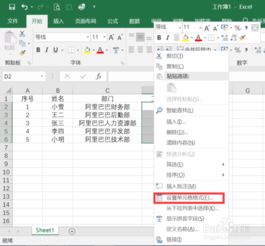
3. 拉到窗口底部,找到“编辑自定义列表”。
4. 在“自定义序列”框中输入你的编号序列,如“a001”“a002”“a003”等,每个编号占一行,输完后点击“添加”。
5. 之后,在需要输入编号的单元格中输入第一个编号,再利用序列填充功能,就能快速填充整个部门的编号啦。
使用vlookup函数
当员工信息较多且分散在不同工作表时,vlookup函数能大显身手。
1. 假设员工编号在sheet1工作表,员工姓名和部门在sheet2工作表。
2. 在sheet2工作表中,在需要输入编号的单元格中输入公式:=vlookup(员工姓名,sheet1!$a:$b,2,false),这里“员工姓名”是sheet2工作表中员工姓名所在单元格,“sheet1!$a:$b”表示sheet1工作表中员工编号和姓名所在的列范围,“2”表示返回第2列(即员工编号列)的数据,“false”表示精确匹配。
3. 按下回车键,即可快速获取该员工的编号。
掌握这些方法,在excel表格中给不同部门员工快速输入编号就不再是难题。无论是提高工作效率还是保证数据准确性,都能轻松实现,让你的办公生活更加便捷高效!
相关文章:
- 排行榜

- 酷酷跑app如何绑定手机
- 1. 淘宝网购物发生退货,运费该由谁承担?
- 2. PL/SQL Developer查看执行计划的方法
- 3. 如何快速的加入别人的微信群
- 4. ihour如何开始计时
- 5. 微信电脑版如何设置静音
- 6. Premiere如何给字幕分层
- 7. 嗨格式录屏大师怎么录屏
- 8. 易企秀如何查看手机号
- 9. 快手怎么快速抢红包
- 10. interphoto如何添加文字
 网公网安备
网公网安备