visual studio代码如何添加缩进效果
visual studio code是一款强大的代码编辑器,熟练运用其缩进功能能显著提升代码的可读性与编写效率。接下来就为大家详细介绍如何添加缩进效果。
基本缩进操作
在visual studio code中,添加缩进十分便捷。选中你想要缩进的代码行,然后按下tab键,代码就会自动向右缩进。若要取消缩进,只需按下shift + tab键,代码便会向左回退。这种简单直接的操作方式,让代码排版瞬间整齐有序。
自定义缩进设置
你还可以根据自己的习惯自定义缩进设置。点击菜单栏中的“文件”,选择“首选项”,然后点击“设置”。在搜索框中输入“editor.tabsize”,这里可以设置每个缩进的空格数,默认一般是4个空格,你可以根据项目需求调整。比如,对于一些风格偏好2个空格缩进的项目,将其值改为2即可。
同样,搜索“editor.insertspaces”,若将其设置为“true”,则使用空格进行缩进;设置为“false”,则使用tab键缩进。合理设置这两项,能让你的代码缩进风格统一且符合团队或项目要求。
多行缩进技巧
当需要对多行代码进行缩进时,也有快速方法。先选中你要缩进的多行代码区域,然后再按下tab键,这些选中的代码行会同时向右缩进。如果不小心缩进过多,撤销操作(ctrl + z)后,还可以通过ctrl + y进行重做,方便又高效。
代码格式化中的缩进
visual studio code提供了强大的代码格式化功能,其中也包含缩进处理。你可以使用快捷键shift + alt + f(windows/linux)或option + shift + f(mac)来格式化当前文件或选中的代码。格式化时,编辑器会根据你之前设置的缩进规则,自动调整代码的缩进格式,让代码整体更加规范美观。
缩进与代码结构
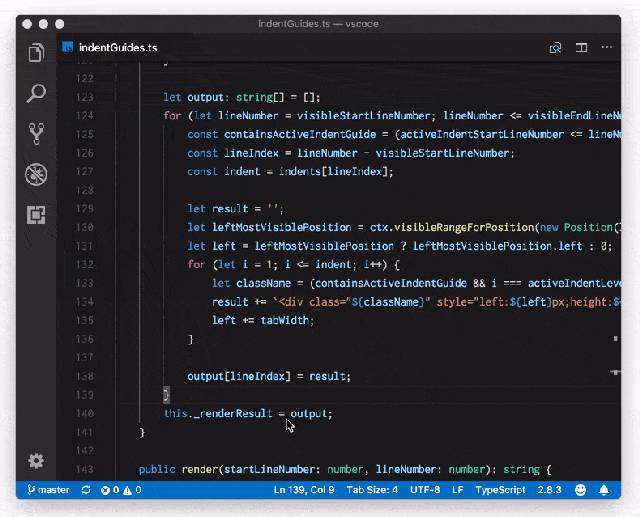
良好的缩进能清晰展现代码结构。比如在编写函数时,函数内部的代码通过适当缩进,能清楚区分出不同的逻辑块,如变量声明、条件判断、循环等。在嵌套的代码结构中,合理的缩进层次让代码的层次关系一目了然,极大地方便了代码的阅读和维护。

掌握visual studio code的缩进技巧,无论是新手入门还是经验丰富的开发者,都能更高效地编写代码,提升项目的整体质量。快去试试这些缩进方法,让你的代码更加赏心悦目吧!
相关文章:
- 排行榜

- 大众点评id在哪里查看
- 1. blender如何旋转视频
- 2. 少儿趣配音app如何关闭广告推荐
- 3. 快手极速版怎么改成排版模式
- 4. 微信表情吃瓜含义图解
- 5. 磨铁阅读app如何听书
- 6. forest怎么设置项目标签
- 7. 淘宝假货问题怎么解决呢
- 8. premiere如何制作弧形字幕
- 9. 飞客茶馆app如何注销账号
- 10. 天猫魔盒怎么投屏,电脑投屏天猫魔盒
 网公网安备
网公网安备