AE如何制作文字颜色渐变动画效果
浏览:20日期:2026-07-22 15:03:13
在影视制作、广告设计等领域,文字颜色渐变动画效果能为作品增添独特的视觉魅力。下面就来介绍一下如何在 ae 中制作文字颜色渐变动画效果。
准备工作
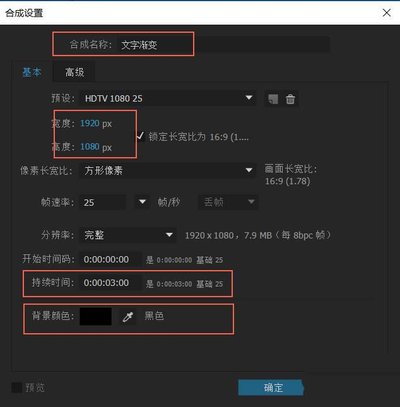
打开 ae 软件,创建一个新的合成。选择文字工具,在合成窗口中输入想要设置渐变效果的文字。
设置文字初始颜色
选中文字图层,在“效果控件”面板中找到“填充”效果。点击“填充颜色”旁边的颜色块,选择初始颜色。
添加渐变效果
在“效果”菜单中找到“生成”分类,选择“渐变”效果并添加到文字图层上。
调整渐变参数
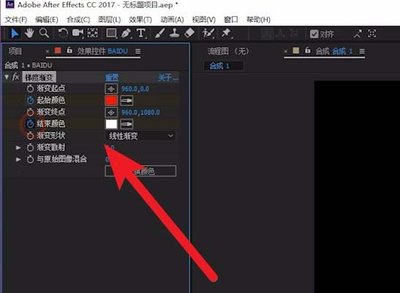
在“效果控件”面板中,展开“渐变”效果的参数设置。可以通过调整“渐变起点”和“渐变终点”的位置,来确定渐变的方向。比如,将起点设置在文字的左上角,终点设置在右下角,能营造出从左上方到右下方的渐变效果。还可以调整“渐变形状”,选择线性渐变或径向渐变等不同形状。
关键帧设置实现颜色渐变动画
将时间指针移动到想要开始渐变的时间点,设置“渐变”效果中“起始颜色”的关键帧,记录初始颜色。把时间指针移动到动画结束的时间点,更改“起始颜色”为目标渐变结束颜色,自动生成第二个关键帧。这样,文字颜色就会随着时间从初始颜色逐渐变为设定的结束颜色,形成颜色渐变动画。
通过上述步骤,就能轻松在 ae 中制作出文字颜色渐变动画效果。可以根据实际需求进一步调整渐变的速度、颜色过渡的细腻程度等参数,让文字颜色渐变动画更加符合创作意图,为作品带来生动且富有吸引力的视觉表现。无论是为视频添加动态字幕,还是设计独特的动画,这种文字颜色渐变效果都能起到很好的装饰和强调作用。
上一条:pages如何开启拼写检查功能下一条:生动科学ARapp如何看视频
相关文章:
- 排行榜
- 如何将QQ好友进行单向删除?
- 1. premiere如何调整视频画面位置和大小
- 2. 打开微信弹出广告怎么取消
- 3. 全民K歌电脑版麦克风使用不了的办法
- 4. 高德地图路况提醒使用教程
- 5. 压缩文件密码破解方法 WinZIP密码如何破解
- 6. 淘宝店铺收藏粉丝数怎么查看?
- 7. 会声会影x9如何添加素描效果
- 8. 手机百度怎么打开安全搜索
- 9. 宝宝日历如何为好友送礼物 宝宝日历为好友送礼物方法
- 10. 会玩怎么解绑手机号
 网公网安备
网公网安备