ACDSee如何设置自动幻灯片播放图片
acdsee是一款功能强大的图像查看和管理软件,它能让我们轻松浏览和处理各种图片。其中,设置自动以幻灯片方式播放图片,能为我们带来流畅且便捷的图片观赏体验。下面就详细介绍一下具体的设置方法。
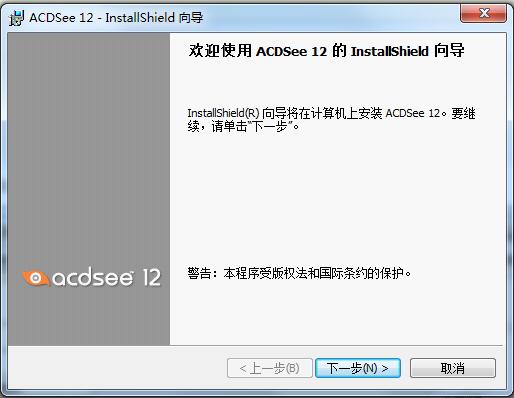
打开acdsee软件
首先,找到电脑桌面上的acdsee图标并双击打开。进入软件界面后,我们就可以开始进行相关设置了。
选择图片文件夹
在软件界面中,通过左侧的导航栏找到存放图片的文件夹,点击进入该文件夹,这样软件就会加载文件夹中的所有图片。
设置幻灯片播放
1. 找到播放按钮:在acdsee的界面中,通常可以在菜单栏或者工具栏中找到幻灯片播放的按钮。一般会有一个类似电影播放的图标。
2. 进入设置选项:点击幻灯片播放按钮后,会弹出一个播放控制窗口。在这个窗口中,我们可以看到各种播放设置选项。
3. 设置自动播放:在播放控制窗口中,找到“自动播放”或者“循环播放”的选项。勾选这些选项后,图片就会按照顺序自动一张张播放,直到我们手动停止。
4. 调整播放速度:还可以根据自己的喜好调整图片的播放速度。通过播放控制窗口中的速度调节滑块,向左拖动可以减慢播放速度,向右拖动则加快播放速度,以满足不同的观赏需求。
5. 添加过渡效果:为了让幻灯片播放更加生动有趣,acdsee还提供了多种过渡效果。在播放控制窗口中找到“过渡效果”选项,点击下拉菜单,可以选择不同的过渡效果,如淡入淡出、旋转、缩放等,为图片切换增添独特的视觉效果。
开始幻灯片播放
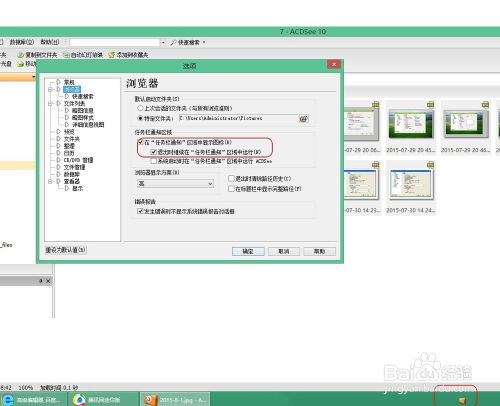
完成上述设置后,点击播放控制窗口中的“播放”按钮,acdsee就会自动以幻灯片方式播放所选文件夹中的图片了。我们可以在一旁惬意地欣赏图片,沉浸在视觉的盛宴中。
通过以上简单的步骤,就能轻松设置acdsee自动以幻灯片方式播放图片。无论是用于个人欣赏、展示作品还是其他用途,都能让我们更加高效地浏览图片,享受其中的乐趣。快来试试吧,让acdsee为你的图片观赏带来全新的体验。
相关文章:
- 排行榜

- 如何在栗子动漫app看漫画
- 1. 前程无忧怎么导出简历
- 2. pr2020视频如何进行90度旋转
- 3. 福昕PDF编辑器如何自定义日期域
- 4. 微信抢红包神器怎么用 微信自动抢红包攻略
- 5. cad波浪线怎么画出来
- 6. 抖音视频没声音如何解决
- 7. 豆花阅读app如何阅读作品
- 8. 微信朋友圈被屏蔽的原因有哪些?
- 9. C4D如何临摹电视台标志
- 10. Visual Studio Code如何安装内置浏览器
 网公网安备
网公网安备