premiere如何显示效果窗口
premiere是一款功能强大的视频编辑软件,对于新手来说,熟悉各个窗口的操作是入门的关键。其中,效果窗口在视频制作中起着重要作用,那么如何在premiere中显示效果窗口呢?
首先,打开premiere软件,进入到工作界面。在默认情况下,效果窗口可能并未直接显示出来。这时,我们需要通过特定的操作来将其调出。
一种常见的方法是在菜单栏中寻找相关选项。点击“窗口”菜单,在下拉菜单中仔细查找,你会发现有一个名为“效果”的选项。确保该选项前面有勾选标记,如果没有勾选,点击它,此时效果窗口就会出现在premiere的工作界面中。
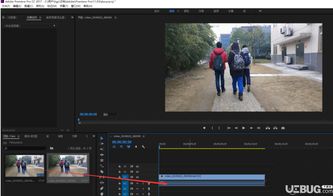
另一种快捷的方式是使用快捷键。在键盘上按下“shift + 7”组合键(不同版本的premiere可能快捷键略有不同,但通常在数字键区域附近),效果窗口会迅速弹出。
当效果窗口成功显示后,你会看到它包含了丰富的内容。这里面有各种视频和音频效果,比如转场效果、滤镜效果等。在进行视频编辑时,你可以根据自己的创意和需求,从效果窗口中选择合适的效果添加到视频素材上。
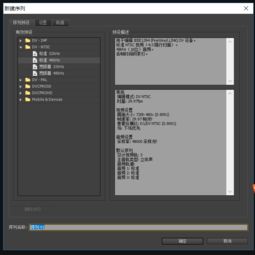
例如,如果你想让两个视频片段之间过渡更加自然流畅,就可以在效果窗口中找到转场效果类别,里面有各种各样的转场样式,像淡入淡出、旋转、百叶窗等。选择你喜欢的转场效果后,将其拖拽到时间轴上两个视频片段的衔接处,即可轻松实现转场效果。
又如,若想为视频添加一些独特的视觉效果,比如模糊、色彩校正等,就可以在效果窗口的滤镜效果类别中查找相应的滤镜。选中滤镜后,同样拖拽到需要应用的视频素材上,并根据实际情况调整滤镜的参数,以达到理想的效果。
效果窗口是premiere中一个非常重要的工具窗口,它为我们提供了丰富多样的效果资源,帮助我们打造出更加精彩、独特的视频作品。通过上述方法将其显示出来后,熟练运用其中的各种效果,你就能在视频编辑的道路上迈出坚实的步伐,创作出令人满意的视频内容。
相关文章:
- 排行榜
- pr2020视频如何进行90度旋转
- 1. 微信抢红包神器怎么用 微信自动抢红包攻略
- 2. 如何在栗子动漫app看漫画
- 3. 谷歌浏览器怎么发送反馈
- 4. 豆花阅读app如何阅读作品
- 5. Visual Studio Code如何安装内置浏览器
- 6. C4D如何临摹电视台标志
- 7. 微信朋友圈被屏蔽的原因有哪些?
- 8. 福昕PDF编辑器如何自定义日期域
- 9. cad波浪线怎么画出来
- 10. 钉钉怎么改群备注
 网公网安备
网公网安备