Visual Studio如何查看Config自带文件
在使用 visual studio 进行项目开发时,有时需要查看项目中的 config 自带文件。以下是一些有效的方法,帮助你更全面地了解如何进行查看。
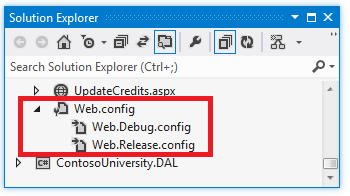
首先,打开 visual studio 并加载你的项目。在解决方案资源管理器中,找到包含 config 文件的项目文件夹。通常,config 文件的命名可能是 app.config 或 web.config 等。
如果你想快速定位到特定的配置节点,可以使用搜索功能。在 visual studio 的编辑器中,按下 ctrl + f(在某些版本中可能是 cmd + f),然后在弹出的搜索框中输入你要查找的配置项关键字。这样就能迅速找到相关的配置信息所在位置。
另外,visual studio 提供了方便的导航功能。通过点击编辑器左侧的行号区域,会出现一个小箭头。点击这个箭头可以快速定位到特定的行,方便你查看 config 文件中某一行的配置内容。
对于复杂的 config 文件,你还可以利用折叠和展开功能。在编辑器中,找到配置节点旁边的小加号或减号图标。点击减号可以折叠该节点及其子节点,使文件结构更清晰,便于查看其他部分;点击加号则可以展开已折叠的节点,查看详细的配置信息。
如果你的项目使用了特定的配置工具或扩展,它们可能会提供额外的查看方式。例如,某些插件可以以可视化的方式展示 config 文件的结构和配置关系,让你更直观地理解配置内容。
此外,你还可以在调试过程中查看 config 文件。在调试模式下,visual studio 会加载项目的实际配置信息。你可以在代码中通过相关的配置读取函数来获取和验证配置值是否正确,同时也能间接了解 config 文件中对应配置项的设置情况。
通过以上这些方法,你能够更全面、便捷地在 visual studio 中查看 config 自带文件,更好地掌握项目的配置信息,为项目的开发、调试和优化提供有力支持。
相关文章:
- 排行榜

- pr2020视频如何进行90度旋转
- 1. 微信抢红包神器怎么用 微信自动抢红包攻略
- 2. 如何在栗子动漫app看漫画
- 3. 谷歌浏览器怎么发送反馈
- 4. 豆花阅读app如何阅读作品
- 5. 福昕PDF编辑器如何自定义日期域
- 6. Visual Studio Code如何安装内置浏览器
- 7. C4D如何临摹电视台标志
- 8. 钉钉怎么改群备注
- 9. CAD绘制禁止左转弯图标的方法
- 10. 微信朋友圈被屏蔽的原因有哪些?
 网公网安备
网公网安备