Visual Studio如何手动添加工具箱控件
在使用 visual studio 进行开发时,有时需要手动添加工具箱控件来满足特定的需求。下面就为大家详细介绍一下具体的操作方法。
一、打开工具箱
首先,确保你已经启动了 visual studio 开发环境。找到并打开你正在进行项目开发的解决方案。在界面中,找到“视图”菜单选项。点击“视图”菜单后,在下拉菜单中找到“工具箱”选项并点击,此时会弹出工具箱窗口。
二、选择要添加控件的类别
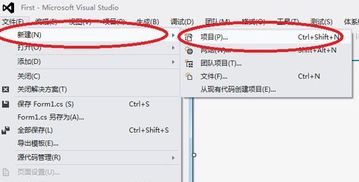
工具箱中包含了各种不同类型的控件类别,例如“公共控件”“数据”“组件”等。根据你要添加的控件类型,找到对应的类别。比如,如果要添加一个文本框控件,它通常属于“公共控件”类别。
三、手动添加控件
1. 在对应的控件类别上右键单击,会弹出一个上下文菜单。
2. 在上下文菜单中,选择“选择项”。
3. 此时会打开“选择工具箱项”对话框。
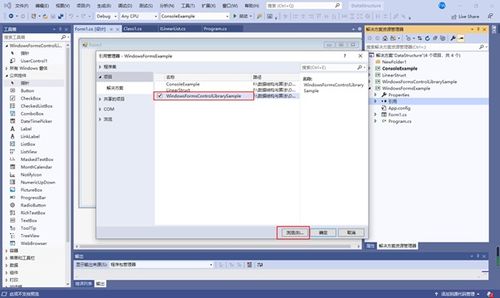
4. 在对话框中,有多个选项卡可供选择。常见的有“.net framework 组件”“com 组件”等。
5. 如果要添加的控件是.net framework 类型的,切换到“.net framework 组件”选项卡。在这里,你可以看到一系列的.net 组件列表。
6. 找到你想要添加的控件名称,例如“textbox”控件,勾选它前面的复选框。
7. 点击“确定”按钮,该控件就会被添加到工具箱中对应的类别下。
四、验证添加结果
回到 visual studio 的主界面,查看工具箱中你刚刚添加控件的类别,应该能看到新添加的控件已经出现在其中。你可以随时从工具箱中拖动该控件到设计界面中进行使用。
通过以上步骤,你就可以在 visual studio 中手动添加工具箱控件了。这一功能为开发人员提供了更大的灵活性,能够更好地满足各种项目的开发需求。无论是简单的界面设计还是复杂的业务逻辑实现,都能借助这些自定义添加的控件更加高效地完成。希望这篇文章能帮助你顺利掌握手动添加工具箱控件的方法,让你的开发工作更加得心应手。
相关文章:
- 排行榜

- 微信抢红包神器怎么用 微信自动抢红包攻略
- 1. CAD绘制禁止左转弯图标的方法
- 2. 谷歌浏览器怎么发送反馈
- 3. 如何在栗子动漫app看漫画
- 4. pr2020视频如何进行90度旋转
- 5. 米游社通行证登录设备查看教程
- 6. 福昕PDF编辑器如何自定义日期域
- 7. 钉钉怎么改群备注
- 8. 豆花阅读app如何阅读作品
- 9. 微信朋友圈被屏蔽的原因有哪些?
- 10. premiere如何删除指定标记
 网公网安备
网公网安备