visual studio项目如何打包成安装程序
浏览:83日期:2026-06-23 10:53:08
在visual studio中,将项目打包成安装程序是一项重要的任务,它能方便地将你的应用程序部署到其他计算机上。下面就来详细介绍这个过程。
首先,确保你的项目已经完成开发和测试,处于可发布状态。
然后,在visual studio中打开你的项目。找到“项目”菜单,选择“属性”。在属性窗口中,切换到“发布”选项卡。
在这里,你可以设置安装程序的一些基本信息,比如发布版本号、安装位置等。
接下来,点击“创建安装程序”按钮。visual studio会根据你的项目配置进行打包操作。
在打包过程中,你可以选择添加一些额外的文件或文件夹到安装包中,比如帮助文档、配置文件等。只需在“应用程序文件”选项卡中进行添加即可。
对于依赖项,visual studio会自动检测并包含项目运行所需的各种库和组件。
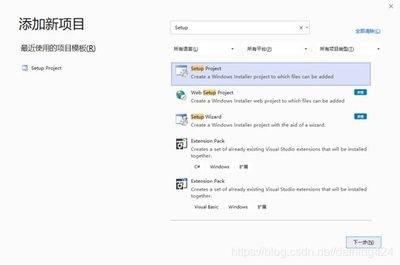
当打包完成后,你会在项目目录下找到生成的安装程序文件。
如果你希望对安装程序进行更多定制,比如设置安装界面、添加安装步骤等,可以使用visual studio的安装项目模板。
创建一个新的安装项目,将主应用程序项目添加到安装项目中。
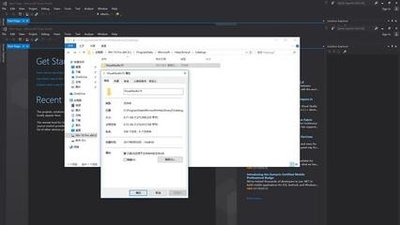
在安装项目中,你可以通过“用户界面”选项卡来设计安装界面,包括欢迎页面、许可协议页面、安装路径选择页面等。
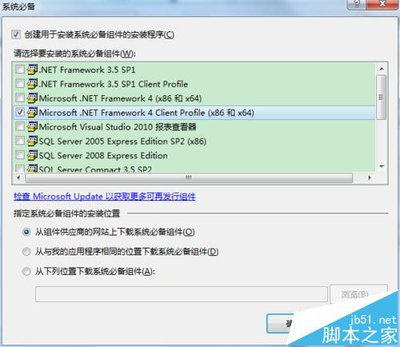
还可以通过“自定义操作”选项卡来添加一些额外的安装步骤,比如运行脚本、创建文件夹等。
通过这些步骤,你就能全面地将visual studio项目打包成功能丰富、易于部署的安装程序,让目标用户能够方便快捷地安装和使用你的应用程序。无论是简单的项目还是复杂的应用,都能通过这种方式轻松实现部署,将你的软件推向更广泛的用户群体。
相关文章:
- 排行榜
- Premiere如何给音频添加过渡特效
- 1. visual studio如何设置控件格式
- 2. ihour如何开始计时
- 3. 快猫怎么注册邮箱 快猫注册邮箱教程
- 4. ps怎么切换条件模式
- 5. TIM设置不显示我的输入状态教程
- 6. wps最后一行打不上字解决方法
- 7. premiere如何添加轻混响效果
- 8. 猫眼订完演唱会门票怎么改收货地址
- 9. 360杀毒软件如何拦截广告弹窗
- 10. 360快剪辑如何给视频添加封面
 网公网安备
网公网安备