premiere如何增加文字间距
在视频制作中,premiere是一款常用的软件。对于添加了文字的视频内容,有时候为了让文字排版更美观,我们需要调整文字间距。那么,在premiere中该如何增加文字间距呢?
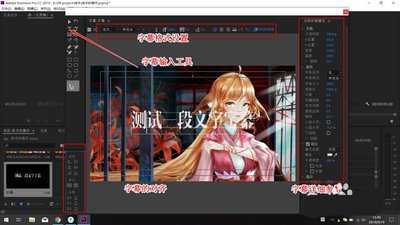
首先,在premiere中导入需要添加文字的视频素材,并将时间线指针定位到想要添加文字的位置。然后,在“字幕”菜单中选择“新建字幕”,可以选择静态字幕等类型。
当创建好字幕并输入文字后,选中需要调整间距的文字。接下来,在“字幕属性”面板中找到“字符间距”选项。在这里,就可以直接调整文字之间的间距数值了。数值越大,文字间距就越大;数值越小,文字间距就越小。通过不断尝试不同的数值,找到最适合视频整体风格和内容的文字间距效果。
除了直接调整字符间距数值外,premiere还提供了一些快捷操作方式。比如,可以使用快捷键“alt”键(在windows系统下)或“option”键(在mac系统下),同时按下鼠标左键并拖动文字,这样也能够直观地改变文字间距。
另外,如果要对多个段落的文字进行统一的间距调整,一种有效的方法是先将这些文字选中,然后再统一在“字幕属性”面板中调整字符间距。这样可以确保多个段落的文字间距保持一致,使视频中的文字看起来更加规整。
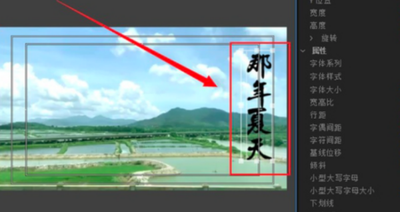
在调整文字间距时,还需要结合视频的整体画面和风格来进行判断。如果视频画面比较简洁,文字内容相对较少,那么可以适当增加文字间距,让文字更加突出、清晰;如果视频画面比较复杂,文字较多,那么文字间距就不能过大,否则会影响文字的可读性和整体的协调性。
总之,在premiere中增加文字间距并不复杂,通过上述方法,能够轻松实现对文字排版的优化,让视频中的文字更好地融入画面,提升视频的视觉效果和信息传达能力。无论是制作简单的短视频还是专业的影视作品,合理调整文字间距都能起到画龙点睛的作用,让你的视频更加出色。
相关文章:
- 排行榜
- 微信抢红包神器怎么用 微信自动抢红包攻略
- 1. C4D如何临摹电视台标志
- 2. 抖音视频没声音如何解决
- 3. ocam如何设置高画质
- 4. premiere如何删除指定标记
- 5. 豆花阅读app如何阅读作品
- 6. 剪映怎么设置草稿保存路径
- 7. 微信朋友圈被屏蔽的原因有哪些?
- 8. vs code运行HTML文件的方法
- 9. Motrix如何设置开机自动启动
- 10. visual studio code创建html文件的方法
 网公网安备
网公网安备