XMind如何插入标记
xmind是一款功能强大的思维导图软件,在使用过程中,插入标记能帮助用户更清晰地突出重点、区分内容。下面就为大家详细介绍xmind插入标记的方法。
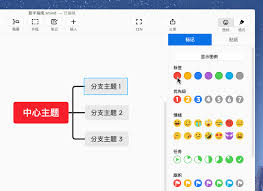
一、选中要添加标记的主题
首先,打开xmind思维导图,找到你想要为其添加标记的主题。点击该主题,使其处于选中状态,这样后续的操作才会针对此主题生效。
二、进入标记设置界面
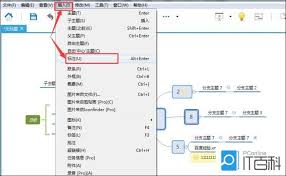
选中主题后,有多种方式进入标记设置。一种常见的方法是在菜单栏中找到“插入”选项,点击后在下拉菜单中会看到“标记”相关内容。这里提供了丰富的标记样式供选择。
三、选择标记样式
xmind提供了各式各样的标记样式,如圆形、方形、三角形等,还有不同的颜色可供挑选。你可以根据思维导图的整体风格和个人喜好来选择合适的标记样式。比如,对于重要的核心主题,你可能选择醒目的红色圆形标记;对于次要但仍需关注的内容,蓝色方形标记就比较合适。

四、添加自定义标记
除了预设的标记样式,xmind还支持用户自定义标记。点击“更多标记”选项,会弹出一个编辑框,在这里你可以输入自己想要的标记内容,如文字、符号等,然后设置其颜色、大小等属性,创建独一无二的标记。
五、调整标记位置
添加标记后,你可能需要调整其位置以达到最佳的显示效果。通过鼠标拖动标记,即可将其放置在主题的合适位置,确保不遮挡主题内容且与整体布局协调。
六、批量添加标记
如果有多主题需要添加相同的标记,逐个操作会比较繁琐。这时可以利用xmind的批量操作功能。先选中多个要添加标记的主题,然后按照上述添加标记的步骤进行操作,即可一次性为多个主题添加相同标记,大大提高效率。
掌握xmind插入标记的方法,能让你的思维导图更加清晰明了、重点突出。无论是用于学习、工作还是项目规划,都能借助标记功能更好地梳理思路、展示内容,充分发挥xmind的强大作用,帮助你更高效地完成各种任务。快去试试吧,让你的思维导图焕发出新的活力!
相关文章:

 网公网安备
网公网安备