福昕PDF编辑器如何裁剪页面
在处理 pdf 文件时,裁剪页面是一项常见需求。福昕 pdf 编辑器为我们提供了便捷高效的裁剪页面功能,让文档处理更加得心应手。
裁剪前的准备
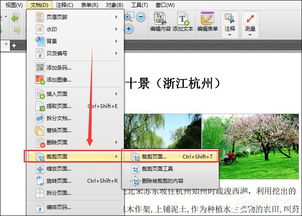
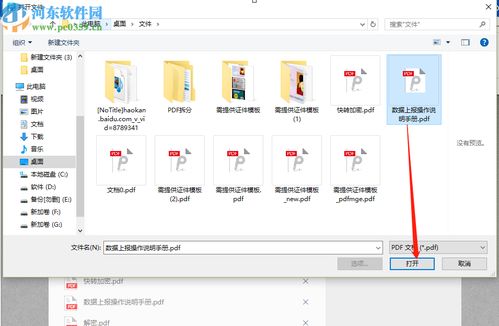
首先,确保你已成功安装福昕 pdf 编辑器。打开软件后,找到并导入你需要裁剪页面的 pdf 文件。进入编辑界面,你会看到文档的全貌,这是裁剪操作的基础。
裁剪操作步骤
1. 选择裁剪工具:在福昕 pdf 编辑器的工具栏中,仔细寻找“裁剪页面”工具。它通常有一个直观的图标,类似一把剪刀。点击该工具,即可准备对页面进行裁剪。
2. 确定裁剪范围:鼠标指针移至页面上,此时你可以通过拖动鼠标来划定裁剪区域。从你想要保留的页面起始位置按下鼠标左键,拖动到结束位置后松开。裁剪框会清晰显示你所选的范围。
3. 调整裁剪参数:如果你对裁剪的精准度有更高要求,可以在软件的属性设置中微调裁剪参数。比如,你可以精确设置裁剪的水平和垂直偏移量,确保裁剪后的页面符合你的期望。
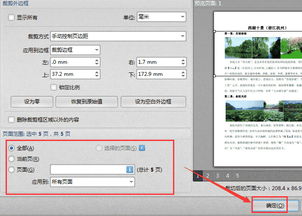
4. 应用裁剪:确认裁剪范围无误后,点击“应用”或“确定”按钮,福昕 pdf 编辑器会迅速按照你的设定对页面进行裁剪。瞬间,页面焕然一新,只保留了你需要的部分。
多页面裁剪技巧
若要对多个页面进行相同的裁剪操作,福昕 pdf 编辑器也提供了简便方法。你可以先完成一个页面的裁剪,然后使用“应用到所有页面”功能,将相同的裁剪设置快速应用到文档的其他页面,大大节省时间和精力。
裁剪后的优化
裁剪完成后,你还可以对裁剪后的页面进行进一步优化。比如,调整页面的布局、添加注释等。福昕 pdf 编辑器丰富的功能让你在裁剪页面后仍能对文档进行全方位的完善。
通过福昕 pdf 编辑器的裁剪页面功能,你可以轻松打造出符合需求的 pdf 文档。无论是去除多余空白、突出关键内容还是调整页面比例,它都能精准实现,让你的文档处理工作更加高效、出色。快来试试吧,开启 pdf 裁剪的便捷之旅!
相关文章:
 网公网安备
网公网安备