Honeyview如何设置最大书签数
honeyview是一款备受欢迎的图像查看器,它不仅能高效地浏览图片,还具备一些实用的功能设置,其中设置最大书签数就是一个值得探索的方面。
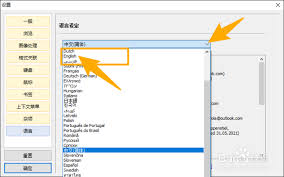
了解书签功能的重要性
书签在honeyview中扮演着重要角色。它允许用户标记特定的图片位置,方便之后快速访问。无论是用于工作中需要频繁查看的参考图片,还是个人收藏中想要重点关注的照片,书签都能节省查找时间,提高浏览效率。
寻找设置入口
要设置最大书签数,首先得找到设置入口。一般来说,打开honeyview后,在界面中找到菜单栏。通常菜单栏是一个位于窗口顶部的横杆,里面包含了各种功能选项。点击菜单栏中的“选项”或者类似名称的按钮,会弹出一个下拉菜单,在其中寻找与“书签”或“设置”相关的子选项,这里很可能就是书签设置的入口所在。
进行最大书签数设置
进入书签设置页面后,会看到关于书签的各项参数设置选项。其中就有“最大书签数”这一设置项。在这里,用户可以根据自己的需求输入想要的最大书签数量。比如,如果平时只需要标记几张关键图片,那么可以设置为一个较小的数字,如5或10;而如果经常要处理大量图片且需要标记较多位置,就可以适当增大这个数值,比如设置为50甚至100。
考虑实际需求
在决定最大书签数时,要充分考虑自身的实际使用场景。如果是用于简单的图像浏览和偶尔标记重点,较小的书签数可能就足够了。但要是涉及到专业的图像编辑、图片管理项目,或者是有大量图片需要分类标记的情况,较大的书签数能提供更多的便利,确保不会因为书签数量限制而错过重要的标记位置。
注意事项
设置最大书签数后,要记得定期清理不再需要的书签。随着时间推移,书签列表可能会变得冗长,影响查找效率。可以根据实际情况,删除那些已经不再有参考价值的书签,保持书签列表的简洁和高效。
总之,掌握honeyview设置最大书签数的方法,能让我们更好地利用这款图像查看器,更高效地管理和浏览图片,满足不同场景下对图片标记和快速访问的需求。通过合理设置书签数量,并结合定期清理,能让honeyview的书签功能发挥出最大的作用,为我们的图像查看体验带来更多便利。
相关文章:

 网公网安备
网公网安备