autoCAD2010如何标注直径
浏览:154日期:2026-05-17 19:17:06
在使用autocad2010进行绘图时,准确标注直径是一项重要的技能。掌握它,能让你的图纸更加清晰、专业。下面就为大家详细介绍如何在autocad2010中标注直径。
准备工作
首先确保你已熟练掌握基本绘图工具,并且对autocad2010的界面有一定了解。打开需要标注直径的图形文件,进入绘图状态。
标注直径的操作步骤
1. 选择标注工具:在菜单栏中找到“标注”选项,点击后会出现下拉菜单。在众多标注工具中,找到“直径”标注工具,它的图标通常是一个圆,里面有一条竖线,很容易识别。当然,你也可以直接在命令行输入“dimdiameter”并回车,同样能调用直径标注命令。
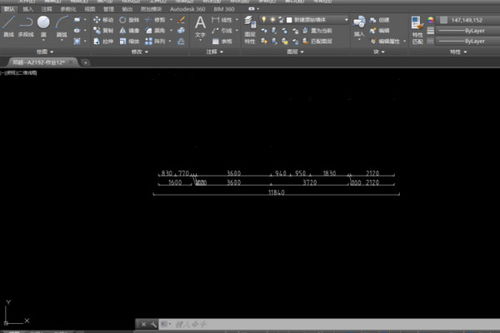
2. 选择要标注的圆或圆弧:调用直径标注命令后,命令行会提示“选择圆弧或圆”。此时将鼠标指针移到要标注直径的圆或圆弧上,点击左键选择它。你会发现所选对象上出现了标注线和尺寸线的初始状态。
3. 确定标注位置:选择好对象后,指定标注的位置。可以将鼠标指针移动到合适的位置,点击左键确定标注的放置点。此时,你会看到直径尺寸已经准确标注出来,显示出圆或圆弧的直径数值。
4. 调整标注样式(可选):如果对标注的样式不满意,比如文字大小、箭头样式等,可以进行调整。在菜单栏中点击“格式”,选择“标注样式”。在弹出的“标注样式管理器”对话框中,你可以对各种标注样式参数进行修改,以满足个性化需求。例如,增大文字高度能让标注数值更清晰,更改箭头样式可以使标注更具特色。
通过以上简单的步骤,你就能在autocad2010中轻松完成直径的标注。无论是绘制机械零件图、建筑图纸还是其他各类工程图纸,准确的直径标注都能为图纸增色不少,让你的设计意图一目了然。赶快动手试试吧,让你的绘图技能更上一层楼!
标签:
AutoCAD
相关文章:

 网公网安备
网公网安备