GPU-Z看不了显卡体质如何解决
浏览:214日期:2026-05-16 16:59:44
在使用gpu-z查看显卡体质时,有些用户会遇到没有asic选项的困扰。别担心,今天就来给大家分享几个有效的解决办法。
一、更新gpu-z版本
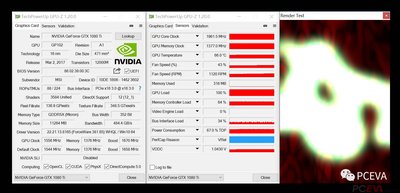
首先,确保你使用的是最新版本的gpu-z。软件开发者会不断优化和改进软件功能,新的版本可能会修复一些显示问题。前往gpu-z的官方网站,下载最新版安装包进行更新,然后再打开软件查看是否有asic选项。
二、检查显卡驱动
显卡驱动程序对gpu-z能否正常显示显卡信息至关重要。过时或不兼容的驱动可能导致显示异常。打开设备管理器,找到“显示适配器”,右键点击你的显卡选择“更新驱动程序”,按照提示进行操作,安装最新的官方驱动。安装完成后重启电脑,再次尝试用gpu-z查看显卡体质。
三、硬件问题排查
如果上述方法都没有解决问题,那么可能存在硬件方面的原因。检查显卡是否插好,确保显卡与主板的接口连接稳固,没有松动。也可以尝试将显卡插到其他电脑的pci-e插槽上,看看在另一台电脑上gpu-z能否正常显示asic选项。如果在其他电脑上能正常显示,那就说明原电脑的硬件环境存在问题,比如主板插槽故障等。
四、bios设置
进入电脑的bios设置界面,查看相关设置。有些bios中可能存在关于显卡的特定设置选项,影响gpu-z对显卡信息的读取。不同主板bios界面不同,一般在开机时按下对应的按键(常见的有del、f2等)进入。在bios中找到与显卡相关的选项,尝试恢复默认设置或调整一些可能影响显卡识别的参数,保存设置后退出bios,再用gpu-z查看。
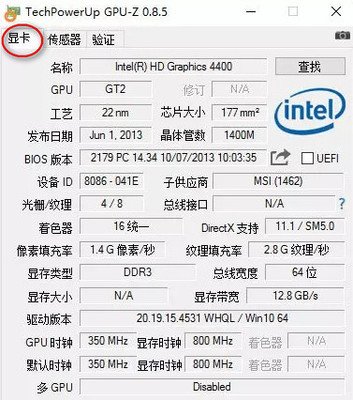
通过以上这些方法,相信大家能够解决gpu-z看不了显卡体质且没有asic选项的问题,顺利了解自己显卡的体质情况,更好地掌握显卡性能。快去试试吧!
标签:
GPU-Z
上一条:犀牛rhino快捷键有哪些下一条:sketchup如何绘制圆边立方体模型
相关文章:
 网公网安备
网公网安备