如何去掉EXCEL表格底色虚框
浏览:161日期:2026-05-16 10:52:25
你是否在使用excel表格时,遇到过底色虚框的困扰?这些恼人的虚框不仅影响表格的美观,还可能干扰你对数据的查看和编辑。别担心,今天就来教你如何轻松去掉这些底色虚框,让你的表格焕然一新!
首先,我们要了解底色虚框出现的原因。通常情况下,这是由于表格应用了某种格式或样式,导致单元格周围出现了不必要的边框显示。那么,该如何解决呢?
方法一:使用“清除格式”功能。选中你想要去掉虚框的单元格或整个表格,然后在菜单栏中找到“开始”选项卡,点击“清除”按钮,选择“清除格式”。这样,单元格的格式就会被重置,底色虚框自然也就消失了。
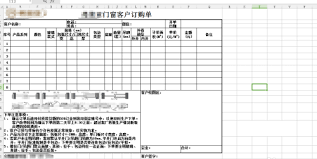
方法二:调整表格样式。如果你使用了预设的表格样式,可能会导致底色虚框的出现。你可以尝试切换到其他样式,或者自定义表格样式,去掉不必要的边框设置。在“表格工具”的“设计”选项卡中,有丰富的样式供你选择。
方法三:检查条件格式。有时候,底色虚框可能是由条件格式引起的。查看“开始”选项卡中的“条件格式”按钮,检查是否设置了某些规则导致单元格出现特殊格式。如果是,删除或修改相关的条件格式规则即可。
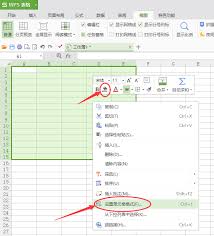
另外,如果你只想去掉部分单元格的底色虚框,还可以通过“设置单元格格式”来单独调整。右键点击单元格,选择“设置单元格格式”,在“边框”选项卡中,取消不需要的边框显示。
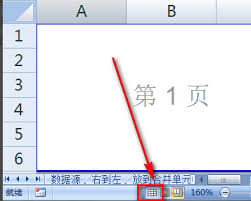
通过以上几种方法,你就能轻松去掉excel表格中的底色虚框啦!让你的表格简洁明了,更高效地展示数据。赶紧动手试试吧,告别繁琐的虚框,享受清爽的表格编辑体验!
相关文章:

 网公网安备
网公网安备