如何修改access数据库报表微标
浏览:121日期:2026-05-09 19:47:56
在使用 access 数据库时,报表是展示数据的重要方式。而给报表添加一个独特的微标,能瞬间提升报表的专业性和辨识度。那么,access 数据库怎么修改报表微标呢?下面就来为你详细介绍。
准备工作
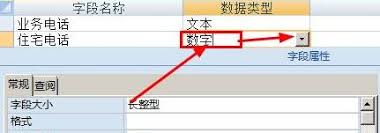
首先,你需要准备好想要作为微标的图片文件。确保图片格式为 access 支持的类型,常见的如 png、jpeg 等。
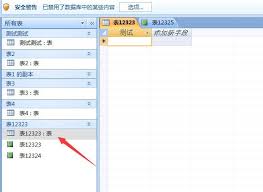
进入报表设计视图
打开包含你要修改微标的报表,然后在报表的设计视图中进行操作。你可以通过右键点击报表名称,选择“设计视图”来进入。
添加徽标图片
1. 在设计视图中,找到报表的页眉部分。这通常是报表顶部的区域,用于放置、徽标等元素。
2. 点击“插入”菜单,选择“图片”。
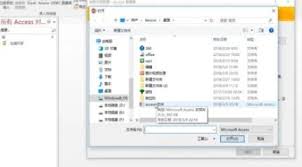
3. 在弹出的文件选择对话框中,找到你准备好的徽标图片文件,选中后点击“确定”。
4. 此时,徽标图片会出现在报表页眉中。你可以通过拖动图片的边框来调整其大小和位置,使其看起来更加美观。
调整徽标样式
1. 选中徽标图片,在“格式”菜单中,你可以对图片的样式进行进一步调整。例如,更改图片的亮度、对比度、颜色饱和度等,以使其与报表的整体风格相匹配。
2. 还可以为徽标添加一些效果,如阴影、发光等,让徽标更加突出。
保存报表
完成徽标添加和样式调整后,记得保存报表。这样,下次打开报表时,你就能看到带有新徽标的专业报表啦。
通过以上简单的步骤,你就能轻松为 access 数据库报表修改微标。一个独特的徽标不仅能让报表在众多数据展示中脱颖而出,还能体现你的专业态度和用心。快来动手试试吧,让你的报表展现出与众不同的魅力!
上一条:爱奇艺万能播放器如何在启动时自动收起列表下一条:天天向商如何制作宫格拼图
相关文章:
 网公网安备
网公网安备