anydesk远程控制怎么使用
在现代办公和技术支持场景中,远程控制软件发挥着重要作用,anydesk便是其中一款备受青睐的工具。下面为大家详细介绍anydesk软件的使用教程。
下载与安装
首先,访问anydesk官方网站,根据您的操作系统类型(如windows、mac、linux等)下载对应的安装包。下载完成后,双击安装文件,按照安装向导的提示逐步完成安装。过程中可能需要您同意软件许可协议等相关内容,一切顺利即可成功安装。
注册与登录
安装完成后,打开anydesk软件。您可以选择注册账号,也可以使用已有的账号登录。若选择注册,填写必要的信息,如邮箱、用户名和密码等,完成注册流程。登录成功后,您的设备就与anydesk服务器建立了连接。
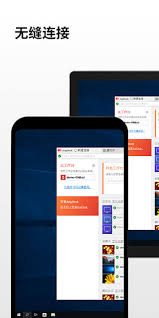
远程控制操作
被控制端设置
在被控制的设备上打开anydesk软件,软件界面会显示一个唯一的6位数id。这个id就是您设备的标识,用于让其他设备通过它来远程连接您。您可以选择设置访问密码,增强安全性,只有输入正确密码的设备才能远程控制您的电脑。
控制端操作
在控制设备上打开anydesk软件,在“远程桌面”栏中输入被控制设备的id。点击“连接”按钮,等待连接建立。连接成功后,您就可以在控制端屏幕上看到被控制端的桌面画面,实现远程操作。您可以像操作本地电脑一样,进行文件管理、程序运行、系统设置等各种操作。例如,您可以远程协助他人解决电脑问题,直接在自己的电脑上操作对方的电脑进行故障排查和修复;或者远程控制办公室的电脑,获取重要文件等。
其他功能
anydesk还具备一些实用功能。比如,您可以在控制端和被控制端之间轻松传输文件,方便快捷地共享数据。同时,软件支持多语言界面,方便全球用户使用。
anydesk软件通过简单的操作步骤,为用户提供了便捷高效的远程控制体验。无论是个人用户远程管理设备,还是企业进行远程技术支持和协作办公,anydesk都能发挥重要作用,帮助您轻松实现远程控制需求,打破空间限制,提升工作效率和便利性。现在,您可以按照上述教程,尽情体验anydesk带来的远程控制魅力。
相关文章:

 网公网安备
网公网安备