blender模型如何插入面
在blender中进行模型制作时,插入面是一项重要的操作。掌握正确的方法能让我们更高效地创建出理想的模型。
一、使用刀工具
1. 选择“刀”工具,快捷键通常是“k”。这是插入面最常用的方式之一。
2. 当激活“刀”工具后,在模型表面点击并拖动,即可按照你的需求切割出一条路径,从而插入新的面。比如,要在一个立方体上添加一个分割面,可以在立方体的某个面上点击并拖动,划出一条分割线,blender会自动在相应位置插入面。
3. 注意切割的方向和位置,合理规划能使插入的面符合模型的设计意图。
二、利用添加形状工具
1. blender提供了多种添加形状的工具,如“添加平面”“添加立方体”等。
2. 以“添加平面”为例,在合适的位置添加一个平面,然后调整其大小和位置,使其与原模型对齐。接着,通过布尔运算(如“交集”“并集”等)将平面与原模型结合,从而在模型上插入符合平面形状的面。
3. 这种方法适合创建一些规则形状的面,比如在球体上添加一个圆形的面作为窗户等。
三、编辑模式下操作
1. 进入编辑模式,选择要插入面的边或顶点。
2. 对于边,可以使用“桥接边”功能。选择要连接的两条边,然后在“编辑”菜单中找到“桥接边”选项,blender会自动在这两条边之间插入面,形成连接的部分。
3. 若是选择顶点,可以使用“三角化”等功能。通过适当的操作,将顶点周围的区域调整为合适的面结构,进而插入新的面。
四、使用细分曲面修改器
1. 在添加了基本模型后,可以为其添加细分曲面修改器。
2. 细分曲面修改器会细分模型的表面,增加更多的面。通过调整细分级别,可以控制面的精细程度。
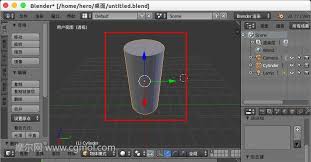
3. 在添加细分曲面修改器之前,对模型进行适当的拓扑结构设计,这样在细分后能得到更符合预期的面分布,满足不同的建模需求。
通过以上这些方法,在blender模型中插入面变得更加容易和灵活。无论是简单的切割添加,还是利用各种工具和修改器进行复杂的面插入,都能帮助我们打造出丰富多样的3d模型。
相关文章:
- 排行榜
- Premiere如何在视频之间添加随机块擦除效果
- 1. 酷酷跑app如何绑定手机
- 2. 淘宝网购物发生退货,运费该由谁承担?
- 3. PL/SQL Developer查看执行计划的方法
- 4. 如何快速的加入别人的微信群
- 5. 快手怎么快速抢红包
- 6. ihour如何开始计时
- 7. Premiere如何给字幕分层
- 8. interphoto如何添加文字
- 9. 微信电脑版如何设置静音
- 10. 易企秀如何查看手机号
 网公网安备
网公网安备