Editplus如何添加到电脑右键菜单
在日常使用电脑的过程中,我们常常会有一些小技巧能让操作变得更加便捷。把editplus添加到电脑右键菜单就是其中一个实用的操作。
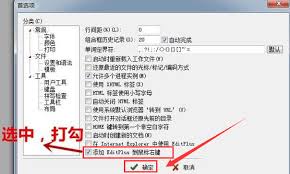
首先,找到editplus的安装目录。一般来说,在安装时你选择的路径下就能找到它。进入安装目录后,找到名为editplus.exe的程序文件。
接下来,我们要创建一个注册表文件。在桌面或者其他方便的地方新建一个文本文档,然后在文档中输入以下内容:
```
windows registry editor version 5.00
[hkey_classes_root⁄*⁄shell⁄editplus]
@="用editplus编辑"
[hkey_classes_root⁄*⁄shell⁄editplus⁄command]
@="⁄"c:⁄⁄program files (x86)⁄⁄editplus 3⁄⁄editplus.exe⁄" ⁄"%1⁄""
```
这里的路径“c:⁄⁄program files (x86)⁄⁄editplus 3⁄⁄editplus.exe”要根据你实际的editplus安装路径进行修改。
输入完成后,将文本文档的后缀名由.txt改为.reg,比如命名为editplus.reg。
然后双击这个editplus.reg文件,会弹出一个提示框,点击“是”,这样就把相关的注册表信息添加进去了。
现在,当你在电脑上任意选中一个文件或者文件夹时点击右键,就会发现菜单中多了一项“用editplus编辑”。点击它,editplus就会自动打开并加载你选中的文件,方便你进行编辑操作。
通过这样简单的步骤,就能轻松地将editplus添加到电脑右键菜单,大大提高了我们使用editplus编辑文件的效率。无论是处理文本、代码还是其他类型的文件,都能更加快捷地打开editplus进行操作,让你的电脑使用体验更加流畅和高效。快来试试吧,让editplus成为你电脑操作中的得力助手。
相关文章:
- 排行榜
- PL/SQL Developer查看执行计划的方法
- 1. 淘宝网购物发生退货,运费该由谁承担?
- 2. 酷酷跑app如何绑定手机
- 3. 如何快速的加入别人的微信群
- 4. ihour如何开始计时
- 5. 快手怎么快速抢红包
- 6. 微信电脑版如何设置静音
- 7. 易企秀如何查看手机号
- 8. Premiere如何给字幕分层
- 9. 嗨格式录屏大师怎么录屏
- 10. interphoto如何添加文字
 网公网安备
网公网安备