word如何单独导出一页
在使用 word 进行文档处理时,有时我们会需要单独导出其中的某一页,这一需求并不罕见,但掌握正确的方法却能让工作效率大幅提升。下面就为大家详细介绍如何在 word 中单独导出一页。
利用打印功能
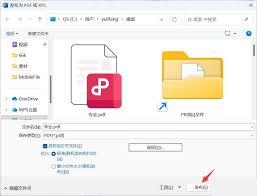
这是一种较为常见的方法。打开文档后,点击“文件”选项卡,选择“打印”。在打印设置中,找到“打印当前页面”选项,选择你想要导出的那一页页码,然后设置好打印机和打印范围等参数,最后点击“打印”。此时,打印机就会只打印出你指定的那一页。但要注意,如果没有打印机,也可以选择将其打印为 pdf 文件。在打印设置中,将打印机选择为“microsoft print to pdf”,这样就能生成一个包含单独那一页内容的 pdf 文件,方便保存和使用。
使用虚拟打印机
除了上述将打印输出为 pdf 的方式,还有一些专门的虚拟打印机软件也能实现这个功能。例如 cutepdf writer 等。安装好虚拟打印机软件后,在 word 中进行打印操作时,选择该虚拟打印机。然后在弹出的打印设置窗口中,同样设置好打印当前页面,之后点击“确定”。软件会生成一个新的 pdf 文件,里面就是你单独导出的那一页内容。
另存为单独文件
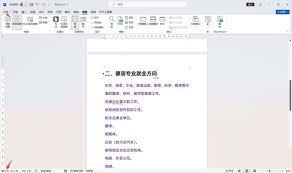
还有一种方法是利用复制粘贴。将光标定位到你要导出的那一页的开头,然后按下“ctrl + a”全选该页内容,接着复制(“ctrl + c”)。新建一个空白文档,将复制的内容粘贴(“ctrl + v”)进去。最后将这个新文档保存,就得到了单独导出的那一页。
通过以上这些方法,无论你是因为要分享特定页面内容,还是进行针对性的资料整理,都能轻松地在 word 中单独导出一页,满足你的各种需求。掌握这些技巧,让文档处理变得更加得心应手,工作效率也能随之提高。现在就动手试试,看看哪种方法最适合你吧,从此告别繁琐的多页处理,精准获取所需的单页内容。
相关文章:

 网公网安备
网公网安备