鲁大师怎么设置报警音效
浏览:121日期:2026-04-20 12:48:08
鲁大师作为一款常用的电脑硬件检测和系统工具软件,为用户提供了丰富的功能选项。其中,设置报警音效可以让用户在电脑硬件出现异常时及时收到提醒。下面就来详细介绍一下鲁大师如何设置报警音效。
打开鲁大师软件
首先,确保已在电脑上安装并成功打开鲁大师。打开后,在主界面中可以看到各种功能模块。
进入设置选项
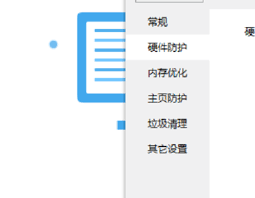
在鲁大师界面上方的菜单栏中,找到“设置”选项并点击。这将打开设置窗口,里面包含了多个设置类别。
找到硬件温度报警设置
在设置窗口中,通过左侧的分类导航,找到“硬件温度报警”选项。这里是设置硬件温度报警相关参数的地方。
设置报警音效
在“硬件温度报警”页面中,找到“报警音效”这一设置项。点击其右侧的下拉菜单,可以看到鲁大师提供了一系列默认音效供选择。用户可以从中挑选自己喜欢的音效,如经典的提示音或更个性的音效。
如果用户对默认音效不满意,还可以点击“浏览”按钮,从本地电脑中选择其他音频文件作为报警音效。支持多种常见音频格式,确保能找到符合自己需求的声音。
调整报警温度阈值
除了设置报警音效,还可以根据自己的电脑硬件情况调整报警温度阈值。不同硬件在不同工作状态下的正常温度范围有所不同,用户可以根据实际情况,分别设置 cpu、显卡、硬盘等硬件的报警温度。当硬件温度达到或超过所设置的阈值时,就会触发报警音效。
保存设置
完成报警音效和温度阈值的设置后,点击设置窗口下方的“确定”按钮,保存所做的更改。这样,下次电脑硬件出现异常温度时,鲁大师就会按照设置播放相应的报警音效提醒用户。
通过以上步骤,用户可以轻松地在鲁大师中设置报警音效,以便及时了解电脑硬件的工作状态,保障电脑的稳定运行。无论是普通用户还是电脑硬件爱好者,合理设置报警音效都能为日常使用带来更多便利和安心。
标签:
鲁大师
上一条:爱剪辑怎么转码下一条:晓晓优选app如何绑定支付宝
相关文章:
 网公网安备
网公网安备