CCleaner怎样查找重复文件
ccleaner是一款广为人知的系统清理工具,它不仅能帮助我们清理系统垃圾文件,还具备查找重复文件的功能,为我们节省磁盘空间。下面就来详细介绍一下ccleaner查找重复文件的方法。
一、打开ccleaner并找到重复文件查找功能
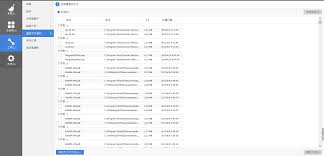
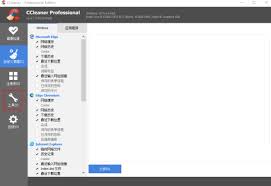
首先,确保你已经安装了ccleaner软件。打开软件后,在界面中找到“工具”选项卡。在工具列表中,向下滚动找到“重复文件查找器”,点击进入该功能模块。
二、设置查找范围
进入重复文件查找器后,你需要指定要查找重复文件的范围。可以选择特定的驱动器,比如c盘、d盘等,也可以选择多个文件夹。通过点击“添加文件夹”按钮,将你想要查找的文件夹路径添加进来。这样ccleaner就能精准地在你指定的区域内搜索重复文件。
三、选择文件类型
ccleaner支持查找多种类型的文件,你可以根据自己的需求进行选择。常见的文件类型如文档(.doc、.docx等)、图片(.jpg、.png等)、音乐(.mp3、.wav等)、视频(.mp4、.avi等)都可以勾选。如果你只关心某一类文件的重复情况,就只勾选相应的文件类型,这样能提高查找效率。
四、开始查找
设置好查找范围和文件类型后,点击“搜索”按钮,ccleaner便会开始在指定区域内查找重复文件。查找过程可能需要一些时间,具体取决于你选择的查找范围大小和文件数量。
五、查看查找结果
查找完成后,ccleaner会列出所有找到的重复文件。你可以看到每个重复文件的路径、大小等信息。对于重复文件,你可以选择保留其中一个,删除其他的以节省磁盘空间。点击“操作”列中的“删除”按钮,就能轻松删除不需要的重复文件。
通过ccleaner的重复文件查找功能,我们能够快速清理磁盘中占用空间的重复文件,让系统运行更加高效,磁盘空间得到合理利用。无论是个人用户还是企业用户,都能从这个功能中受益,轻松管理自己的文件存储。
相关文章:

 网公网安备
网公网安备