美图秀秀如何将直角图片变成圆角效果
浏览:3日期:2026-03-30 19:37:02
在日常使用图片的过程中,我们常常会有一些个性化的需求,比如将直角图片变成圆角效果,让图片看起来更加柔和、美观。美图秀秀作为一款功能强大且操作简便的图像处理软件,就能轻松帮我们实现这一目标。
准备工作
首先,确保你已经在电脑上安装好了美图秀秀软件。打开软件后,进入主界面,点击“打开图片”按钮,选择你想要处理的直角图片,将其导入到美图秀秀中。
裁剪图片
导入图片后,点击界面上方的“裁剪”按钮。在裁剪界面中,你可以通过拖动图片边框或者调整裁剪框大小,来确定你想要保留的图片内容。裁剪完成后,点击“完成裁剪”。
添加圆角效果
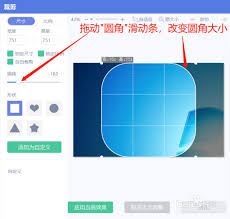
接下来,点击“美化图片”选项卡。在众多美化功能中,找到“形状裁剪”工具。点击“形状裁剪”后,会出现各种形状选项,我们选择圆形(它能让图片呈现出类似圆角的效果)。此时,图片上会出现一个圆形裁剪框,你可以根据自己的需求调整圆形的大小和位置,确保它覆盖了你想要保留的图片部分。调整好后,点击“应用”按钮,图片就会被裁剪成圆形,也就是我们想要的圆角效果啦。
细节调整
如果对裁剪后的图片效果不满意,比如觉得圆角的弧度不够或者图片边缘有瑕疵,还可以进一步进行调整。在“美化图片”界面,通过调整亮度、对比度、色彩饱和度等参数,让图片的色彩更加鲜艳、清晰。同时,利用“消除笔”工具,可以去除图片上不需要的小瑕疵,使图片更加完美。
保存图片
当你完成所有的调整后,点击界面右上角的“保存与分享”按钮。在保存界面中,你可以选择保存的格式(如常见的 jpeg、png 等)以及保存的位置。选择好后,点击“保存”,一张具有圆角效果的图片就大功告成啦。
通过以上步骤,利用美图秀秀就能轻松将直角图片变成圆角效果,满足你的个性化图片处理需求。无论是用于社交平台分享、制作海报还是其他用途,都能让你的图片更加出众。快来试试吧!
标签:
美图秀秀
上一条:稿定设计app如何关闭个性化展示下一条:如何打开搜狗翻译语音识别
相关文章:
 网公网安备
网公网安备