Notepad增量查找如何使用
在日常使用notepad++进行文本编辑时,增量查找是一项非常实用的功能,它能帮助我们更高效地定位特定文本。下面就来详细介绍一下notepad++增量查找的使用方法。
打开增量查找功能
首先,确保你已经安装了notepad++软件并打开了需要编辑的文本文件。然后,按下快捷键“ctrl + f”,这将打开查找对话框。在查找对话框中,你会看到一些选项,其中就有增量查找的相关设置。
输入查找内容
在查找对话框的“查找目标”文本框中,输入你想要查找的文本内容。例如,你想要查找所有的“错误”一词,就在该文本框中输入“错误”。
进行增量查找
输入完查找内容后,你可以通过以下几种方式进行增量查找。
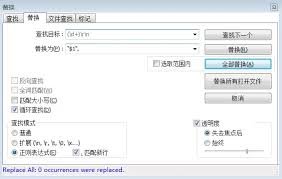
1. 使用快捷键:按下“f3”键,notepad++会从当前光标位置开始,向后查找你输入的文本。每按下一次“f3”,它会找到下一个匹配项并将光标定位到该位置。如果已经到达文档末尾,再次按下“f3”,它会从文档开头继续查找。
2. 点击按钮:在查找对话框中,有一个“查找下一个”按钮,点击它也能实现向后查找的功能,效果与按下“f3”键相同。
反向增量查找
如果你想要从当前光标位置向前查找匹配项,可以使用反向增量查找。按下“shift + f3”键或者点击查找对话框中的“查找上一个”按钮,notepad++就会从当前光标位置开始,向前查找你输入的文本,找到上一个匹配项并将光标定位到该位置。
增量查找的高级选项
在查找对话框中,还有一些高级选项可以进一步优化增量查找的效果。
1. 区分大小写:勾选“区分大小写”复选框后,查找时会严格按照你输入的大小写进行匹配。例如,输入“error”,则只会找到大写的“error”,而不会匹配小写的“error”。
2. 全字匹配:勾选“全字匹配”复选框后,只有当查找内容作为一个完整的单词出现时才会被匹配到。比如,输入“the”,如果勾选了该选项,就只会找到独立的“the”,而不会匹配包含“the”的其他单词。

通过合理运用notepad++的增量查找功能,我们可以在文本编辑过程中快速准确地定位到所需内容,大大提高工作效率。希望以上介绍能帮助你熟练掌握这一实用的功能。
相关文章:

 网公网安备
网公网安备