WinRAR如何层叠右键关联菜单
浏览:128日期:2026-03-21 17:35:07
在日常使用电脑的过程中,我们经常会用到winrar这款强大的压缩软件。而对其右键关联菜单进行层叠设置,能让我们更高效地使用它。那么,winrar究竟该如何层叠右键关联菜单呢?
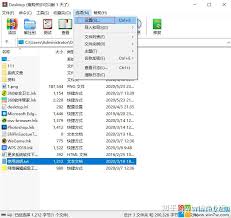
首先,打开winrar软件。在软件界面中,找到“选项”菜单并点击。在弹出的下拉菜单中,选择“设置”选项。
进入设置界面后,在众多选项卡中找到“整合”选项卡。这是关键的一步,因为与右键关联菜单相关的设置都在这里。
在“整合”选项卡中,能看到许多关于winrar与系统交互的设置项。其中,有一个与右键菜单显示方式相关的设置区域。在这里,你会发现一些勾选框和排列方式的选项。
为了实现层叠右键关联菜单,我们需要调整菜单的排列方式。通常,winrar默认的右键菜单排列可能是平铺或者其他形式。我们要将其设置为层叠排列。找到相应的排列方式选择项,比如“层叠”选项,点击勾选它。
勾选“层叠”选项后,你还可以根据自己的喜好进一步调整一些相关设置。例如,右键菜单显示的位置、是否显示某些特定的命令等。你可以通过尝试不同的设置,找到最适合自己操作习惯的组合。
完成上述设置后,点击“确定”按钮保存设置。此时,再在电脑上任意空白处右键点击,你就会发现winrar的右键关联菜单已经变成层叠显示了。
层叠的右键关联菜单有诸多好处。它能让菜单更加紧凑,不会在屏幕上占据过多空间,从而使操作更加简洁明了。当你需要使用winrar的各种功能时,通过层叠菜单可以快速找到对应的命令,无需在众多平铺的菜单选项中费力寻找,大大提高了操作效率。
总之,通过简单的几步设置,就能轻松实现winrar右键关联菜单的层叠显示,让我们在使用winrar进行文件压缩、解压等操作时更加便捷高效。赶快按照上述方法去设置一下吧,体验层叠右键关联菜单带来的便利。
标签:
WinRAR
上一条:点点穿书app剧情模式怎么玩下一条:ae粒子效果设置位置在哪
相关文章:
- 排行榜
- pr2020视频如何进行90度旋转
- 1. 微信电脑版怎么批量删除好友
- 2. CAD绘制禁止左转弯图标的方法
- 3. 如何在栗子动漫app看漫画
- 4. 微信抢红包神器怎么用 微信自动抢红包攻略
- 5. 米游社通行证登录设备查看教程
- 6. 福昕PDF编辑器如何自定义日期域
- 7. 钉钉怎么改群备注
- 8. 豆花阅读app如何阅读作品
- 9. 微信朋友圈被屏蔽的原因有哪些?
- 10. premiere如何删除指定标记
 网公网安备
网公网安备