钉钉电脑版如何删除上传下载记录
浏览:130日期:2026-03-21 10:45:50
在使用钉钉电脑版的过程中,有时我们可能需要清理上传下载记录,以保护隐私或释放磁盘空间。下面就为大家详细介绍如何删除钉钉电脑版的上传下载记录。
首先,打开钉钉电脑版应用程序。进入主界面后,找到界面左上角的个人头像并点击。
在弹出的侧边栏中,选择“设置”选项。进入设置页面后,在众多设置选项里,找到“网络”这一项。
点击“网络”选项后,你会看到与网络相关的一系列设置内容。在其中,能找到“文件传输记录”的选项区域。
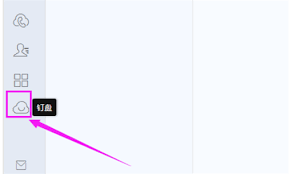
这里展示了所有的上传下载记录列表。要删除某一条记录,只需选中该记录,然后点击记录右侧出现的“删除”按钮,即可将单条记录删除。
若要一次性删除所有上传下载记录,在文件传输记录页面的右上角,有一个“清空”按钮,点击它就能快速删除全部记录。
通过以上操作,就能方便快捷地删除钉钉电脑版的上传下载记录。无论是为了保持电脑系统的整洁,还是出于对个人信息的保护,及时清理这些记录都是很有必要的。大家可以根据自己的需求,定期进行上传下载记录的清理工作,让钉钉电脑版的使用更加高效和安全。希望以上内容能帮助大家更全面地了解如何在钉钉电脑版中删除上传下载记录,让大家能够轻松管理自己的文件传输历史。
标签:
钉钉电脑版
相关文章:
- 排行榜
- pr2020视频如何进行90度旋转
- 1. 如何在栗子动漫app看漫画
- 2. 微信抢红包神器怎么用 微信自动抢红包攻略
- 3. 前程无忧怎么导出简历
- 4. cad波浪线怎么画出来
- 5. 钉钉怎么改群备注
- 6. 福昕PDF编辑器如何自定义日期域
- 7. 豆花阅读app如何阅读作品
- 8. 微信朋友圈被屏蔽的原因有哪些?
- 9. premiere如何删除指定标记
- 10. C4D如何临摹电视台标志
 网公网安备
网公网安备