如何关闭uTools超级面板
在使用utools这款实用工具时,有时候我们可能希望关闭超级面板。超级面板虽然功能强大,但在某些特定场景下,关闭它能让我们的操作更加简洁高效。那么,utools怎么关闭超级面板呢?下面就为大家详细介绍。
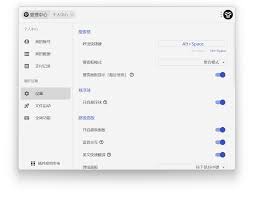
一、关闭超级面板的方法
1. 快捷键操作:在utools界面中,按下“ctrl + shift + p”组合键,即可快速关闭超级面板。这个快捷键操作非常方便,当你需要快速隐藏超级面板,以便专注于当前的工作任务时,一键按下就能实现。
2. 设置中调整:打开utools的设置界面。一般可以通过点击界面右上角的菜单图标,选择“设置”选项进入。在设置界面中,找到“常规”或“快捷键”相关的设置项。在这里,你可能会看到关于超级面板显示与隐藏的设置选项,将其调整为关闭状态即可。不同版本的utools设置界面可能会有所不同,但大致的操作思路是相似的。通过这种方式,你可以根据自己的使用习惯,灵活地控制超级面板的显示与否。
二、关闭超级面板后的好处
1. 界面更简洁:关闭超级面板后,utools的界面会变得更加简洁,没有了超级面板的遮挡,你可以更清晰地看到当前正在操作的内容,提高视觉上的舒适度,专注度也能得到提升。
2. 操作更便捷:对于一些只需要进行简单快速操作的场景,关闭超级面板可以避免误触,让你的操作更加精准、便捷。例如,当你需要快速调用某个特定的工具或执行一个简单的命令时,简洁的界面能让你更快地找到所需功能,提高工作效率。
三、注意事项
在关闭超级面板后,如果后续你又需要使用它,只需再次按下前面提到的快捷键“ctrl + shift + p”,或者按照设置中重新开启超级面板的方法进行操作即可。所以不用担心关闭后会无法再次使用超级面板带来的各种便利功能。
总之,关闭utools超级面板是一个简单且能带来诸多好处的操作。无论是追求简洁界面还是提高操作效率,掌握关闭超级面板的方法都能让你在使用utools时更加得心应手。希望以上内容能帮助大家轻松实现对超级面板的灵活控制,让utools更好地为你的工作和生活服务。
相关文章:
- 排行榜

- 如何快速的加入别人的微信群
- 1. 酷酷跑app如何绑定手机
- 2. 淘宝网购物发生退货,运费该由谁承担?
- 3. PL/SQL Developer查看执行计划的方法
- 4. 快手怎么快速抢红包
- 5. ihour如何开始计时
- 6. 微信电脑版如何设置静音
- 7. Premiere如何给字幕分层
- 8. 易企秀如何查看手机号
- 9. interphoto如何添加文字
- 10. 嗨格式录屏大师怎么录屏
 网公网安备
网公网安备