快压如何添加到电脑右键菜单
浏览:165日期:2026-03-19 17:10:34
在日常使用电脑的过程中,将快压添加到电脑右键菜单可以极大地提高文件操作的便捷性。以下为您详细介绍添加的方法。
首先,打开电脑并找到快压的安装目录。一般情况下,它会安装在系统默认的路径中,您也可以通过在开始菜单中找到快压图标,然后右键选择“属性”来查看其具体安装位置。
进入安装目录后,找到名为“kuaiya.exe”的可执行文件。选中该文件,然后右键点击,在弹出的菜单中选择“创建快捷方式”。此时,在同一目录下会生成一个名为“kuaiya - 快捷方式”的文件。
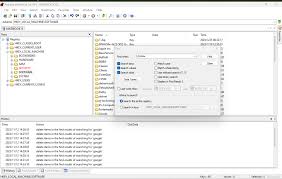
接下来,需要将这个快捷方式文件移动到系统的特定文件夹中,以便能被右键菜单识别。具体路径为:c:⁄programdata⁄microsoft⁄windows⁄start menu⁄programs⁄context menu items。将快捷方式文件复制粘贴到该文件夹内。
完成上述操作后,还需要进行一些设置。打开电脑的“控制面板”,找到“文件夹选项”。在弹出的窗口中,切换到“文件类型”选项卡。在众多文件类型中,找到您想要关联快压的文件类型,比如常见的压缩文件类型“rar”或“zip”等。选中该文件类型后,点击下方的“高级”按钮。
在“编辑文件类型”窗口中,找到“新建”按钮,在“操作”下拉框中输入您希望在右键菜单中显示的名称,例如“使用快压打开”或“用快压压缩”等。然后在“用于执行操作的应用程序”框中,浏览并找到刚才复制到指定文件夹的快压快捷方式文件路径。点击“确定”保存设置。
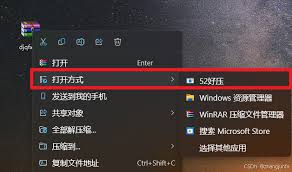
经过以上一系列操作,快压就成功添加到电脑右键菜单中了。以后当您需要对相关文件进行压缩、解压或其他快压支持的操作时,只需在文件上右键点击,就能轻松调用快压,享受更加高效便捷的文件管理体验。
标签:
快压
上一条:Excel如何计算工龄下一条:鲁大师如何查看内存制造日期
相关文章:
- 排行榜

- 酷酷跑app如何绑定手机
- 1. 淘宝网购物发生退货,运费该由谁承担?
- 2. PL/SQL Developer查看执行计划的方法
- 3. 如何快速的加入别人的微信群
- 4. ihour如何开始计时
- 5. 微信电脑版如何设置静音
- 6. 快手怎么快速抢红包
- 7. 嗨格式录屏大师怎么录屏
- 8. Premiere如何给字幕分层
- 9. 易企秀如何查看手机号
- 10. interphoto如何添加文字
 网公网安备
网公网安备