Excel怎样制作数据盈亏图
浏览:140日期:2026-03-15 19:51:03
在日常工作和数据分析中,制作数据盈亏图能直观地展示数据的变化和盈亏情况。下面就来详细介绍在excel中制作数据盈亏图的方法。
首先,准备好相关数据。确保你有明确的收入和支出数据列,以及对应的时间或项目类别等信息。
打开excel工作表,选中你要制作图表的数据区域。然后点击“插入”菜单,在图表类型中选择“折线图”。excel会根据你选中的数据生成一个基本的折线图。
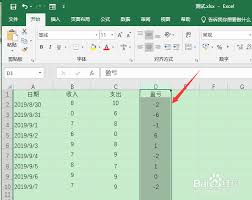
接下来,要将折线图转换为盈亏图的样式。选中图表中的折线,右键单击并选择“设置数据系列格式”。在弹出的设置窗口中,找到“填充与线条”选项卡。
在“线条”部分,将线条颜色设置为你想要的颜色,比如红色代表亏损,绿色代表盈利,这样能更清晰地区分盈亏情况。
然后,在“标记”选项中,选择合适的标记样式,如圆形、方形等,使数据点更加明显。
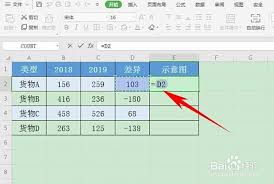
为了突出盈亏的对比,我们可以添加次坐标轴。再次右键单击图表中的折线,选择“设置数据系列格式”,这次在“系列选项”中,勾选“次坐标轴”。这样,收入和支出的数据就会分别显示在主坐标轴和次坐标轴上,更便于观察盈亏的差异。
现在,图表已经初步具备了盈亏图的样子,但还可以进一步优化。点击图表中的数据点,会出现数据标签。右键单击数据标签,选择“设置数据标签格式”,可以调整数据标签的位置、显示内容等,让图表更加清晰易懂。
还可以为图表添加、坐标轴等元素,使整个图表更加完整和专业。在“图表设计”选项卡中,选择合适的图表样式和颜色主题,让图表看起来更加美观。
通过以上步骤,你就能在excel中轻松制作出数据盈亏图,清晰地展示数据的盈亏情况,为数据分析和决策提供有力的可视化支持。无论是个人财务管理还是企业业务分析,这种直观的图表都能帮助你快速了解数据背后的信息,做出更明智的判断。快来试试吧,让excel成为你数据分析的得力助手!
上一条:声洞如何创建房间下一条:影音先锋快捷键怎么设置
相关文章:
 网公网安备
网公网安备