如何开启迅雷限速下载
浏览:78日期:2026-03-08 13:57:22
在使用迅雷下载时,有时为了避免占用过多网络带宽影响其他设备的正常使用,或者根据自身网络情况合理控制下载速度,就需要开启限速下载功能。下面就为大家详细介绍如何在迅雷中开启限速下载。
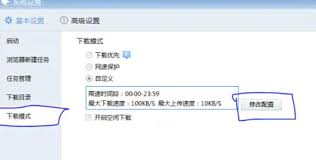
打开迅雷软件
首先,确保你的电脑已安装迅雷应用程序,并成功打开。在电脑桌面找到迅雷的图标,双击即可启动。
找到正在下载的任务
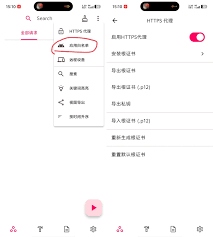
进入迅雷主界面后,在“正在下载”板块中,找到你想要限速的那个下载任务。这里可以看到任务的名称、下载进度、文件大小等信息。
右键点击任务并选择“属性”
在找到目标下载任务后,右键点击该任务,此时会弹出一个菜单。在菜单中,选择“属性”选项。
进入任务属性设置页面
点击“属性”后,会弹出该下载任务的属性设置窗口。在这里,你可以看到关于这个任务的各种详细信息和设置选项。
切换到“速度限制”选项卡
在属性设置窗口中,仔细寻找并切换到“速度限制”选项卡。这个选项卡就是专门用于设置下载速度限制的地方。
设置下载速度上限
在“速度限制”选项卡中,你会看到有“全局速度限制”的设置区域。在这里,你可以通过手动输入数字或者拖动滑块的方式,来设置你想要的下载速度上限。例如,你可以将速度限制设置为 500kb/s,这样迅雷在下载该任务时,就不会超过这个速度,从而达到限速的目的。
确认设置并保存
设置好下载速度上限后,点击窗口下方的“确定”按钮,保存你所做的设置。此时,迅雷就会按照你设定的速度进行该任务的下载。
通过以上步骤,你就能轻松在迅雷中开启限速下载功能,合理控制下载速度,让你的网络使用更加高效和稳定。无论是在网络高峰期,还是为了保证其他设备的正常网络连接,限速下载都能满足你的需求,让你更好地享受迅雷带来的下载体验。现在,快去试试吧,让下载速度随心掌控。
标签:
迅雷下载
上一条:买什么都省app如何绑定支付宝账号下一条:驱动精灵如何修复net组件
相关文章:
- 排行榜

- 小红书如何保存原图
- 1. 怎样开通支付宝花呗收款功能
- 2. 360压缩如何设置压缩后自动关机
- 3. 果仁相册app如何加水印
- 4. Word怎么手动给英文断字
- 5. 拷贝漫画如何下载漫画
- 6. 如何使用微信完成机场巴士购票
- 7. 360软件管家怎样定期修复快捷方式
- 8. 怎样添加微信公众账号
- 9. VScode鼠标如何开启平滑插入动画
- 10. GPU-Z看不了显卡体质如何解决
 网公网安备
网公网安备