如何在Edge浏览器中禁用代理设置
浏览:121日期:2026-03-07 14:51:18
在网络使用中,有时我们会因为各种原因需要禁用浏览器的代理设置。对于使用edge浏览器的用户来说,了解如何进行这一操作是很有必要的。下面就为大家详细介绍edge浏览器禁用代理设置的具体步骤。
打开edge浏览器设置
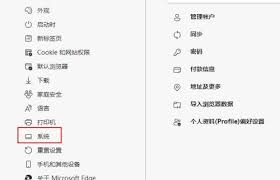
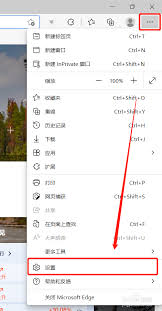
首先,点击edge浏览器界面右上角的三个点图标,这会弹出一个菜单。在菜单中,找到并点击“设置”选项。
进入网络设置页面
在设置页面中,向下滚动找到“网络”选项并点击进入。这里会显示与网络相关的各种设置选项。
找到代理设置
在网络设置页面中,找到“代理”这一项。在代理设置区域,你可以看到当前是否启用了代理以及相关的代理服务器地址和端口等信息。
禁用代理
要禁用代理设置,只需将“自动检测设置”“使用代理服务器”等开关切换为关闭状态即可。当这些开关变为灰色且显示为关闭时,就表示代理设置已成功禁用。
确认保存
完成上述操作后,无需额外保存,edge浏览器会自动应用新的代理设置。此时,你可以检查一下网络连接,确保代理已被禁用且网络能够正常访问。
通过以上简单的步骤,就能轻松在edge浏览器中禁用代理设置。禁用代理后,浏览器将直接使用系统默认的网络设置进行连接,避免因代理配置导致的网络问题。比如,当你在某些情况下发现网络访问异常,怀疑是代理设置影响时,就可以按照上述方法快速禁用代理来排查问题。同时,如果你之后又需要重新启用代理,只需再次将相应的开关打开,并按照需求填写正确的代理服务器地址和端口等信息即可。掌握edge浏览器代理设置的禁用方法,能让你在网络使用中更加灵活自如,确保网络连接的顺畅和稳定,无论是日常浏览网页、观看视频还是进行其他网络活动,都能更加高效地完成。
标签:
Edge浏览器
上一条:暴风影音如何调倍速下一条:易捷加油如何开通一键加油
相关文章:
- 排行榜
- 360压缩如何设置压缩后自动关机
- 1. 小红书如何保存原图
- 2. 果仁相册app如何加水印
- 3. Word怎么手动给英文断字
- 4. 拷贝漫画如何下载漫画
- 5. excel中如何使用vlookup函数
- 6. VScode鼠标如何开启平滑插入动画
- 7. 360软件管家怎样定期修复快捷方式
- 8. GPU-Z看不了显卡体质如何解决
- 9. 怎样添加微信公众账号
- 10. 如何使用微信完成机场巴士购票
 网公网安备
网公网安备