UltraEdit如何设置文本自动换行
浏览:104日期:2026-02-05 17:03:48
ultraedit是一款功能强大的文本编辑器,在处理文本时,自动换行功能能带来极大便利。下面就为大家详细介绍如何在ultraedit中设置文本自动换行。
打开ultraedit软件
首先,找到ultraedit的快捷方式图标,双击打开软件。如果你还没有安装ultraedit,可以前往其官方网站进行下载安装。
进入设置界面
打开ultraedit后,点击菜单栏中的“高级”选项,在弹出的下拉菜单中选择“配置”。这一步将打开ultraedit的配置窗口,在这里你可以对各种参数进行设置。
找到自动换行设置项
在配置窗口中,左侧有一系列的分类选项。找到“显示”分类,点击展开它。在“显示”分类下,你会看到“自动换行”这一设置项。
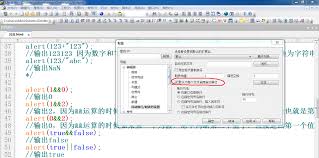
设置自动换行
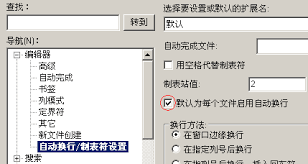
点击“自动换行”设置项后,右侧会出现相应的设置选项。你可以选择“始终”,这样ultraedit会自动换行,使文本内容按照窗口宽度进行显示,方便阅读和编辑。如果你希望根据个人需求进行更灵活的设置,也可以选择“视情况而定”,然后根据实际情况进行调整。
应用设置并保存
设置好自动换行选项后,点击配置窗口下方的“应用”按钮,使设置生效。然后点击“确定”按钮保存设置。
验证自动换行效果
回到ultraedit的文本编辑界面,输入一段较长的文本。你会发现文本会自动换行显示,每行的长度会根据窗口宽度进行调整。这样,在编辑文本时就无需手动按回车键来换行,大大提高了编辑效率。
通过以上简单的步骤,你就能轻松在ultraedit中设置文本自动换行功能。无论是处理代码、撰写文章还是编辑其他类型的文本,自动换行都能让你的工作更加便捷高效。快来试试吧!
标签:
UltraEdit
上一条:夸克浏览器怎么保存网站密码下一条:沪学习app兑换券在哪找
相关文章:
- 排行榜
- pr2020视频如何进行90度旋转
- 1. 微信抢红包神器怎么用 微信自动抢红包攻略
- 2. 如何在栗子动漫app看漫画
- 3. 谷歌浏览器怎么发送反馈
- 4. 豆花阅读app如何阅读作品
- 5. 福昕PDF编辑器如何自定义日期域
- 6. Visual Studio Code如何安装内置浏览器
- 7. C4D如何临摹电视台标志
- 8. 钉钉怎么改群备注
- 9. CAD绘制禁止左转弯图标的方法
- 10. 微信朋友圈被屏蔽的原因有哪些?
 网公网安备
网公网安备