Notepad如何隐藏状态栏
浏览:174日期:2026-02-05 14:30:44
在使用notepad进行文本编辑时,状态栏有时可能会占用一定的屏幕空间,影响编辑体验。如果你想让界面更加简洁,隐藏状态栏是个不错的选择。下面就来详细介绍一下具体的操作方法。
一、找到notepad的安装位置
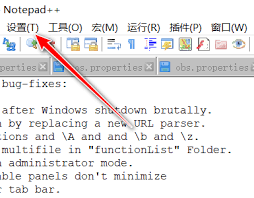
首先,你需要确定notepad安装在你的电脑上的具体位置。一般来说,它可能位于系统盘的特定文件夹中。如果你不确定,可以通过在开始菜单中搜索notepad,然后右键点击其图标,选择“属性”,在弹出的属性窗口中查看“目标”栏中的路径,这就是notepad的安装位置。
二、创建快捷方式
进入notepad的安装文件夹,找到notepad.exe文件。右键点击该文件,选择“发送到”->“桌面快捷方式”,这样就在桌面上创建了一个notepad的快捷方式。
三、修改快捷方式属性
右键点击桌面上的notepad快捷方式图标,选择“属性”。在弹出的属性窗口中,找到“目标”栏。在现有路径的末尾添加“ -nosplash -nomerge”(注意在“-nosplash”和“-nomerge”前面都要有一个空格)。修改后的“目标”栏内容类似这样:“c:⁄program files
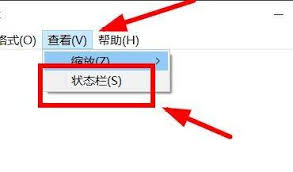
otepad++
otepad++.exe” -nosplash -nomerge(这里的路径根据你实际的安装位置修改)。
四、应用并保存设置
点击“确定”保存对快捷方式属性的修改。以后通过这个修改后的快捷方式打开notepad,状态栏就会被隐藏起来。
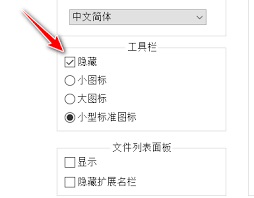
通过以上简单的步骤,你就能轻松在notepad中隐藏状态栏,让文本编辑界面更加清爽,专注于内容的创作。无论是处理日常的文档撰写,还是进行代码编辑等工作,都能获得更好的视觉体验和操作感受。快去试试吧,享受更简洁高效的notepad使用之旅。
标签:
Notepad
上一条:抖音日常是不是只有好友能看到下一条:会声会影x9如何导出视频
相关文章:
- 排行榜
- 谷歌浏览器怎么发送反馈
- 1. 微信抢红包神器怎么用 微信自动抢红包攻略
- 2. pr2020视频如何进行90度旋转
- 3. 如何在栗子动漫app看漫画
- 4. 豆花阅读app如何阅读作品
- 5. CAD绘制禁止左转弯图标的方法
- 6. 微信朋友圈被屏蔽的原因有哪些?
- 7. 福昕PDF编辑器如何自定义日期域
- 8. Visual Studio Code如何安装内置浏览器
- 9. C4D如何临摹电视台标志
- 10. 钉钉怎么改群备注
 网公网安备
网公网安备