迅雷如何设置视频关联迅雷影音
在日常使用电脑观看视频的过程中,将迅雷与迅雷影音进行关联,能够带来更加流畅和便捷的播放体验。下面就为大家详细介绍如何设置播放视频关联迅雷影音。
安装迅雷影音
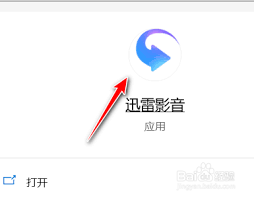
首先,确保你已经在电脑上安装了迅雷影音软件。如果尚未安装,可以前往迅雷影音官方网站,根据提示进行下载和安装操作。安装完成后,打开迅雷影音,它会自动进行一些初始化设置,准备好为你服务。
打开迅雷设置
启动迅雷软件,在界面右上角找到“主菜单”按钮,点击后在弹出的菜单中选择“设置中心”选项。进入设置中心页面后,你会看到众多的设置选项。
关联视频文件类型
在设置中心页面左侧的菜单栏中,找到“关联”选项。点击“关联”后,右侧会显示出迅雷支持关联的各种文件类型。在这里,你可以看到视频文件类型相关的设置项,如常见的.mp4、.avi、.mkv等格式。确保这些视频文件类型前面的勾选框都处于勾选状态。这一步骤的作用是让迅雷知道当你双击这些格式的视频文件时,应该调用迅雷影音来进行播放。
检查关联状态
设置完成后,你可以通过实际操作来检查关联是否成功。找到一个你电脑中存储的视频文件,其格式为你刚刚在迅雷设置中勾选关联的类型。然后,直接双击该视频文件,如果迅雷影音能够自动启动并开始播放该视频,那就说明关联设置成功了。
其他注意事项
有时候,即使按照上述步骤进行了设置,可能仍然会出现关联不成功的情况。这时候,你可以尝试以下方法来解决。一是检查迅雷影音是否已经设置为默认的视频播放器。在电脑的“控制面板”中,找到“默认程序”选项,然后在“设置默认程序”中查看迅雷影音是否被设为视频文件的默认播放器。二是重启电脑。有时候,系统的一些缓存或临时设置可能会影响关联效果,重启电脑后再次尝试关联操作,往往能够解决问题。
通过以上步骤,你就能轻松完成迅雷与迅雷影音的播放视频关联设置,享受更加顺畅的视频观看体验。无论是在线视频还是本地视频,都能通过迅雷影音以高质量的方式呈现给你。
相关文章:
- 排行榜
- pr2020视频如何进行90度旋转
- 1. 如何在栗子动漫app看漫画
- 2. 钉钉怎么改群备注
- 3. cad波浪线怎么画出来
- 4. 福昕PDF编辑器如何自定义日期域
- 5. 微信抢红包神器怎么用 微信自动抢红包攻略
- 6. 前程无忧怎么导出简历
- 7. 抖音视频没声音如何解决
- 8. 豆花阅读app如何阅读作品
- 9. 微信朋友圈被屏蔽的原因有哪些?
- 10. C4D如何临摹电视台标志
 网公网安备
网公网安备