ps如何更改画布大小
浏览:211日期:2026-01-29 16:20:54
在使用photoshop进行设计创作时,更改画布大小是一项常用的操作。无论是为了适应新的设计需求,还是调整图像布局,掌握这个技巧都能让你的工作更加高效。下面就来详细介绍一下如何在ps中更改画布大小。
一、打开图像
首先,确保你已经在photoshop中打开了想要更改画布大小的图像。可以通过“文件”菜单中的“打开”选项来选择相应的图片文件。
二、找到画布大小选项
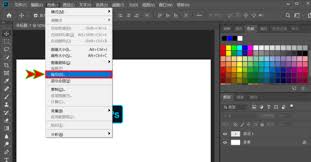
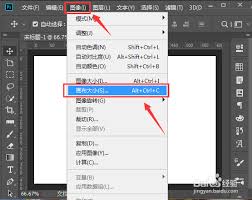
接下来,点击“图像”菜单,在下拉菜单中找到“画布大小”选项。或者,你也可以使用快捷键,通常是ctrl+alt+c(windows系统)或command+option+c(mac系统)。
三、调整画布大小参数
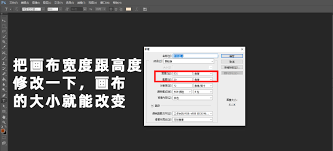
打开“画布大小”对话框后,你会看到几个关键的参数。
1. 当前大小:这里显示了当前图像的画布尺寸。
2. 新建大小:在这里你可以手动输入想要的画布宽度和高度数值。数值的单位可以通过下拉菜单选择,如像素、英寸、厘米等。
3. 相对:勾选“相对”选项后,输入的数值将是相对于当前画布大小的增量或减量。例如,输入宽度增加10像素,画布宽度就会在原有基础上增加10像素。
4. 定位:这个选项用于确定新画布的扩展方向。你可以通过点击九个方块来指定新画布在原画布上的位置,比如上、下、左、右或中心等。
四、预览与确定
在调整参数的过程中,对话框右侧会实时显示画布大小更改后的预览效果。仔细检查预览,确保调整符合你的预期。确认无误后,点击“确定”按钮,新的画布大小就会应用到图像上。
通过以上简单的步骤,你就能轻松在ps中更改画布大小啦!无论是为了让图像更符合设计要求,还是为了创造出独特的布局效果,这个功能都能帮助你实现。快去试试吧,让你的设计更加得心应手!
标签:
photoshop
上一条:白马地图如何进行导航下一条:薄荷记账如何记录支出
相关文章:

 网公网安备
网公网安备