CDR立体化工具如何使用
在cdr(coreldraw)软件中,立体化工具能为图形增添独特的三维效果,让设计更具层次感和立体感。下面就来详细介绍其使用方法。
选择图形
首先,打开cdr软件并绘制或导入你想要添加立体化效果的图形。确保图形已处于选中状态,这是后续操作的基础。
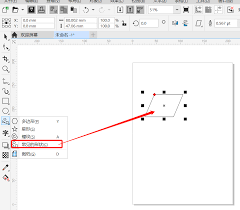
找到立体化工具
在软件界面的左侧工具栏中,可以找到立体化工具图标。它看起来像是一个带有多个方块堆叠的图标。点击该图标,即可激活立体化工具。
应用立体化效果
点击立体化工具后,将鼠标指针移至选中的图形上。按住鼠标左键并拖动,就能为图形添加基本的立体化效果。此时,图形会呈现出一定的厚度和立体感。
调整立体化参数
- 深度:通过属性栏中的“深度”选项,可以调整立体化效果的深度。数值越大,图形看起来越厚,立体感越强。
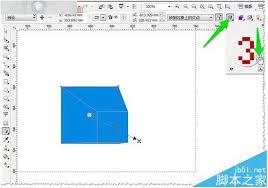
- 灭点:灭点决定了立体化效果的透视方向。可以通过拖动灭点来改变立体化的角度和方向,使图形呈现出不同的透视效果。
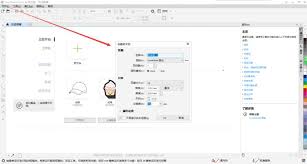
- 光源:利用属性栏中的光源设置,可以为立体化图形添加光照效果。点击“添加光源”按钮,然后调整光源的位置、强度和颜色,让图形看起来更加逼真。
- 立体化颜色:在属性栏中,可以选择立体化图形的颜色填充方式。可以选择使用纯色、渐变或图案填充,以满足不同的设计需求。
编辑立体化图形
- 编辑立体化形状:使用形状工具,可以对立体化图形的轮廓进行编辑。通过拖动节点来调整图形的形状,使其更加符合设计要求。
- 拆分立体化图形:如果想要对立体化图形进行更灵活的编辑,可以将其拆分。在属性栏中点击“拆分立体化对象”按钮,然后就可以分别编辑图形的各个部分。
应用立体化效果到群组或对象
如果你有多个图形组成的群组,想要一次性为它们添加相同的立体化效果,可以先选中群组,然后再应用立体化工具。这样,群组中的所有图形都会同时获得立体化效果。
通过以上步骤,你就能熟练运用cdr立体化工具,为你的设计作品增添丰富的三维效果,使其更加生动和吸引人。不断尝试不同的参数设置和编辑方法,发挥创意,创造出令人惊艳的设计。
相关文章:

 网公网安备
网公网安备