Excel表格身份证号码显示不全如何解决
浏览:314日期:2026-01-08 10:38:44
在使用excel表格时,我们常常会遇到身份证号码显示不全的情况,这给数据处理带来了困扰。别担心,下面就为你介绍几种有效的解决方法。
调整列宽
当身份证号码显示不全时,首先要检查的就是列宽是否足够。身份证号码一般为18位数字,若列宽过窄,就会出现显示不完整的现象。将鼠标指针移至列标之间,当指针变为双向箭头时,按住鼠标左键并向右拖动,适当增加列宽,直至身份证号码完整显示。
设置单元格格式
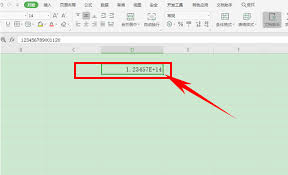
即使调整了列宽,有时身份证号码仍可能显示为科学记数法或其他奇怪的形式。这是因为excel默认将较长的数字以科学记数法显示。此时,我们需要设置单元格格式。选中包含身份证号码的单元格区域,右键单击并选择“设置单元格格式”。在“数字”选项卡中,选择“文本”格式,然后点击“确定”。这样,身份证号码就能正常显示了。
输入前加单引号
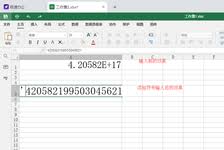
除了设置单元格格式为文本,我们还可以在输入身份证号码前先输入一个单引号。这会告诉excel将输入的内容作为文本处理,而不是数字。例如,在单元格中输入'11010519491231002x,然后回车,身份证号码就会完整且正确地显示。
使用分列功能

如果已经输入了身份证号码,但显示不全且未设置文本格式,还可以使用分列功能来解决。选中包含身份证号码的单元格,点击“数据”选项卡中的“分列”。在分列向导中,选择“固定宽度”或“分隔符号”(根据实际情况选择),然后按照向导提示完成操作,excel会将身份证号码正确地分离并显示完整。
通过以上几种方法,基本可以解决excel表格中身份证号码显示不全的问题。掌握这些技巧,能让你在处理身份证号码等长数字数据时更加得心应手,提高工作效率。
上一条:积目如何设置点赞评论自动喜欢下一条:抖音火山版和抖音账号是否互通
相关文章:
- 排行榜

- 京东自营一定是正品吗
- 1. OpenClaw会遗留隐藏文件吗
- 2. pages如何对齐文本
- 3. 支付宝蓝色收款码怎么弄
- 4. 界面新闻如何添加订阅频道
- 5. AUTOcad2008基础教程之认识工作界面
- 6. 如何在pycharm下载模块
- 7. 爱奇艺弹幕怎么没了详细介绍
- 8. 微信电话本 什么是微信电话本
- 9. Visual Studio调试出错提示系统找不到指定的文件如何解决
- 10. 福昕阅读器页面管理在哪
 网公网安备
网公网安备