Steam分辨率如何设置
浏览:218日期:2026-01-03 13:31:50
在steam的游戏世界里,想要拥有绝佳的视觉体验,合理设置分辨率至关重要。那么,steam究竟该怎么设置分辨率呢?别着急,下面就为你一步步揭晓。
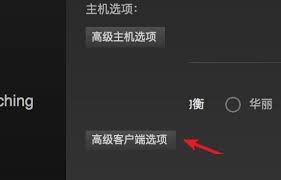
首先,打开steam客户端。当你登录账号后,在界面右上角找到“视图”选项并点击。在弹出的下拉菜单中,选择“设置”。这时候,你会进入到steam的设置页面。
在设置页面中,找到“界面”选项卡。在这里,你可以对steam界面的一些基本显示设置进行调整。比如字体大小、颜色主题等,但这并不是我们要找的分辨率设置地方哦。
真正设置分辨率的关键在“视频”选项卡。点击进入“视频”选项卡后,你会看到一个名为“分辨率”的设置区域。这里列出了一系列可供选择的分辨率选项。你可以根据自己电脑的显卡性能和显示器支持情况来挑选合适的分辨率。
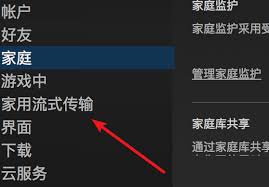
一般来说,如果你的电脑配置较高,显卡性能强劲,显示器也支持高分辨率,那么选择较高的分辨率能让游戏画面更加清晰、细腻,呈现出更多的细节。比如2k甚至4k分辨率,能给你带来震撼的视觉享受。但如果电脑配置有限,强行设置过高分辨率可能会导致游戏卡顿、运行不流畅。这时,选择相对较低一些但能稳定运行的分辨率,如1080p甚至更低,能保证游戏的流畅度。
除了预设的分辨率选项,有些情况下你可能还需要进行自定义设置。在某些游戏中,你可以通过游戏内的设置菜单进一步调整分辨率,以满足特定的画面需求。而且,steam还支持窗口模式下的分辨率调整,方便你在多任务处理时灵活切换游戏窗口大小。
另外,别忘了检查一下“显示模式”选项,确保它与你的需求相符。不同的显示模式可能会对分辨率产生一定影响。
掌握了steam设置分辨率的方法,你就能在游戏中尽情畅游,享受最适合自己的视觉盛宴啦!快去试试吧,让你的游戏画面焕然一新!
标签:
Steam
相关文章:

 网公网安备
网公网安备