如何将7zip添加到右键菜单
在日常的文件管理中,我们常常需要对文件进行压缩和解压缩操作。而7zip作为一款强大的压缩软件,若能将其添加到右键菜单中,就能极大地提高我们的操作效率。那么,究竟该如何实现呢?别着急,下面就为你详细介绍。
一、准备工作
首先,确保你已经在电脑上安装了7zip软件。如果还没有安装,可前往7zip官方网站进行下载安装。安装完成后,我们就可以开始进行添加到右键菜单的操作啦。
二、添加7zip到右键菜单
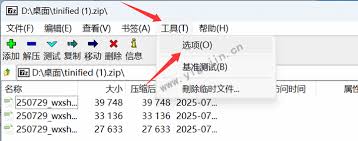
1. 找到7zip安装目录:一般情况下,7zip的默认安装路径为c:⁄program files⁄7-zip。当然,如果你的安装路径有所不同,那就需要找到你实际安装7zip的文件夹。
2. 进入7-zip文件夹:在该文件夹中,找到名为“7z.dll”的文件。这就是关键所在哦!
3. 创建注册表项:按下win + r键,打开“运行”对话框,输入“regedit”并回车,打开注册表编辑器。在注册表编辑器中,依次展开“hkey_classes_root⁄*⁄shellex⁄contextmenuhandlers”。在“contextmenuhandlers”文件夹上右键单击,选择“新建” -> “项”,并将新建的项命名为“7-zip”。
4. 设置默认值:双击新建的“7-zip”项,在弹出的对话框中,将“数值数据”设置为“c:⁄program files⁄7-zip⁄7z.dll”(记得根据你的实际安装路径修改哦)。然后点击“确定”保存设置。
三、大功告成
完成上述操作后,关闭注册表编辑器。现在,当你在任意文件或文件夹上右键单击时,就能看到7zip已经出现在右键菜单中啦!你可以轻松地使用7zip进行文件压缩、解压、查看等操作,无需再专门打开7zip软件去寻找对应的功能按钮,是不是超级方便呢?
通过将7zip添加到右键菜单,我们可以更便捷地处理文件,节省时间和精力。快来试试吧,让文件管理变得更加高效、轻松!无论是日常办公还是文件整理,它都能为你带来极大的便利。还在等什么呢?赶紧动手操作起来吧,开启高效文件管理的新篇章!
相关文章:

 网公网安备
网公网安备