PS如何设置鼠标滚轮控制放大缩小
浏览:213日期:2025-12-18 19:59:20
在使用photoshop(ps)进行图像编辑时,熟练掌握各种操作技巧能大大提高工作效率。其中,设置鼠标滚轮控制放大缩小功能是一项非常实用的操作。
一、ps中默认的鼠标滚轮功能
在ps的默认设置下,鼠标滚轮的功能主要是用于切换图像窗口。这对于一些操作来说可能不太方便,尤其是在需要频繁放大缩小图像细节时。
二、设置鼠标滚轮控制放大缩小的方法
1. 打开ps软件,点击菜单栏中的“编辑”选项。
2. 在下拉菜单中找到“首选项”,然后选择“常规”。
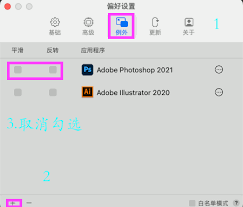
3. 在“常规”设置窗口中,找到“用滚轮缩放”选项,并勾选它。
4. 勾选完成后,点击“确定”保存设置。
三、设置后的便捷操作
设置完成后,当你在ps中使用鼠标滚轮时,就可以直接控制图像的放大缩小了。向上滚动滚轮,图像会放大;向下滚动滚轮,图像则会缩小。这种操作方式非常直观和便捷,让你能够快速调整图像的显示比例,更清晰地查看图像细节或整体布局。
四、与其他放大缩小操作的结合
除了使用鼠标滚轮,ps中还有其他放大缩小图像的方法,如使用快捷键“ctrl + +”(windows系统)或“command + +”(mac系统)进行放大,“ctrl + -”或“command + -”进行缩小。你可以根据自己的习惯,灵活结合这些操作,以达到最佳的图像编辑效果。
五、注意事项
在设置鼠标滚轮控制放大缩小后,可能会发现与某些软件的默认操作冲突。如果遇到这种情况,可以根据具体软件进行相应的调整,或者在使用ps时暂时关闭其他可能产生冲突的软件。
通过简单的设置,就能让ps的鼠标滚轮实现放大缩小功能,为图像编辑带来更多便利。掌握这一技巧,能让你在处理图像时更加得心应手,提高工作效率和创作质量。
标签:
PhotoShop
上一条:彩贝壳app如何赚取佣金下一条:ACDSee如何设置缩略图边框尺寸
相关文章:
- 排行榜
- cad波浪线怎么画出来
- 1. pr2020视频如何进行90度旋转
- 2. 前程无忧怎么导出简历
- 3. 如何在栗子动漫app看漫画
- 4. 福昕PDF编辑器如何自定义日期域
- 5. 微信抢红包神器怎么用 微信自动抢红包攻略
- 6. 抖音视频没声音如何解决
- 7. 豆花阅读app如何阅读作品
- 8. 微信朋友圈被屏蔽的原因有哪些?
- 9. Visual Studio Code如何安装内置浏览器
- 10. C4D如何临摹电视台标志
 网公网安备
网公网安备