WPS如何设置文件定时备份
浏览:328日期:2025-12-17 10:43:38
在日常使用wps处理文档时,文件定时备份功能能极大地保障我们的数据安全,避免因意外情况导致文件丢失或损坏。下面就来详细介绍一下wps如何设置文件定时备份。
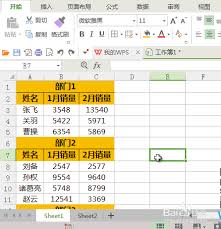
首先,打开wps软件。如果你使用的是wps文字、表格或演示等具体应用程序,在界面左上角找到“文件”选项并点击。
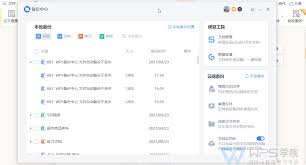
接着,在弹出的下拉菜单中,选择“选项”。这一步是进入wps设置的关键入口。
进入“选项”窗口后,在左侧众多选项中,找到“备份设置”选项并点击。
在这里,你就能看到文件定时备份的相关设置界面了。在“自动备份时间间隔”处,你可以根据自己的需求来设置备份的时间间隔。比如你希望每隔10分钟就进行一次备份,那么就在此处选择10分钟即可。
同时,你还可以设置“自动备份保存路径”。点击旁边的“浏览”按钮,能选择一个你希望备份文件存放的文件夹。建议选择一个空间较大且便于查找的位置,比如专门为wps备份文件创建的一个文件夹。
另外,“保留备份天数”选项也很重要。它决定了wps会保留多少天内的备份文件。你可以根据自己的使用习惯和需求来调整这个天数。例如,设置为5天,那么wps就会保留最近5天内每次定时备份的文件。
设置好各项参数后,点击“确定”按钮,保存你的设置。
此后,wps就会按照你设置的时间间隔自动进行文件备份啦。每次备份完成后,你都可以在指定的保存路径中找到备份文件。这些备份文件在关键时刻能发挥大作用,比如当原文件出现问题无法打开时,你可以从备份文件中恢复到最近一次备份时的状态,最大限度减少损失。通过简单的几步设置,就能让wps为你的文件安全保驾护航,轻松应对各种突发状况,让你处理文档更加安心、放心。快去试试设置文件定时备份功能吧,体验它给你带来的数据安全保障。
上一条:UG10.0怎样导出CAD图纸下一条:爱奇艺极速版怎么修改手机号
相关文章:
- 排行榜

- 微信抢红包神器怎么用 微信自动抢红包攻略
- 1. 剪映怎么设置草稿保存路径
- 2. C4D如何临摹电视台标志
- 3. premiere如何删除指定标记
- 4. 抖音视频没声音如何解决
- 5. ocam如何设置高画质
- 6. 手机支付宝亲密付如何开通?支付宝亲密付使用教程
- 7. Xshell如何设置成中文
- 8. 豆花阅读app如何阅读作品
- 9. 微信朋友圈被屏蔽的原因有哪些?
- 10. vs code运行HTML文件的方法
 网公网安备
网公网安备