nero express如何刻录音乐光盘
在数字音乐时代,将喜爱的音乐刻录到光盘上,不仅能方便随时聆听,还具有一定的收藏意义。而nero express是一款功能强大且易于使用的刻录软件,下面就来介绍一下如何用它刻录音乐光盘。
准备工作
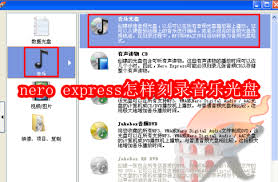
首先,确保你的电脑已连接刻录机,并且准备好空白的音乐光盘(cd-r或cd-rw)。同时,将你想要刻录的音乐文件整理好,格式最好为常见的音频格式,如mp3、wav等。
打开nero express
启动nero express软件。如果是首次使用,可能需要按照安装向导进行一些基本设置。
选择刻录类型
在nero express主界面中,找到“音频光盘”选项并点击。这里有多种音频光盘类型可供选择,如普通音频cd、mp3光盘等。如果想将音乐以标准的cd格式刻录,方便在大多数cd播放器上播放,就选择“音频cd”。
添加音乐文件
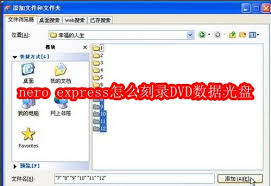
点击“添加”按钮,在弹出的文件选择窗口中,找到存放音乐文件的文件夹,选中你要刻录的音乐文件,然后点击“打开”。可以添加多个音乐文件,nero express会按照添加的顺序进行刻录。
编辑曲目信息(可选)
选中添加的音乐文件后,可以点击“编辑”按钮来修改曲目信息,如曲目名称、艺术家等。这一步能让光盘上的音乐信息更准确、完整。
设置刻录参数
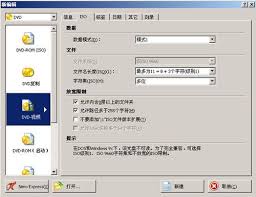
点击“刻录”按钮前,可以先设置一些刻录参数。比如选择刻录速度,一般来说,较慢的速度能保证刻录质量,但所需时间较长;较快的速度则可能会有一定风险。此外,还可以选择是否进行光盘一次刻录(dao)或轨道一次刻录(tao)等模式,通常默认的设置就能满足大多数需求。
开始刻录
一切设置完成后,点击“刻录”按钮,nero express就会开始将音乐文件刻录到光盘上。在刻录过程中,要确保电脑稳定运行,不要进行其他可能影响刻录的操作,耐心等待刻录完成。
通过以上步骤,利用nero express就能轻松地将喜爱的音乐刻录成光盘,随时享受音乐带来的快乐。
相关文章:
- 排行榜
- 怎样安装office
- 1. 如何在360手机浏览器开通会员
- 2. 微信设置铃声时如何不显示状态
- 3. 电脑管家如何设置信任软件
- 4. 语雀app如何删除文档
- 5. TouchSprite Studio设置工程路径的方法
- 6. Office 2016如何设置切换中英文语言界面
- 7. 点淘邀请码在哪里输入
- 8. SketchUp草图大师如何绘制护墙板造型
- 9. premiere如何制作鼓点闪屏效果
- 10. 锦食送如何取消订单
 网公网安备
网公网安备