如何使用ps污点修复画笔工具
浏览:239日期:2025-12-06 14:58:59
在使用photoshop进行图像修复时,污点修复画笔工具可是个非常实用的帮手。下面就来详细说说它怎么用。
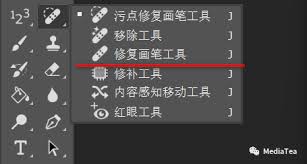
首先,打开你需要处理的图像。然后在工具栏中找到污点修复画笔工具,它的图标看起来像一个画笔,旁边还有一个小小的瑕疵标志。
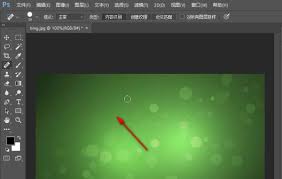
当你选中污点修复画笔工具后,在上方的属性栏中可以进行一些设置。比如调整画笔的大小,根据要修复的污点大小来选择合适的画笔尺寸,大污点就用大画笔,小污点则用小画笔。还能设置硬度,硬度不同,画笔边缘的柔和程度也不一样。
接下来,就可以开始修复污点啦。将鼠标指针移到图像中有污点的地方,轻轻点击一下,或者按住鼠标左键拖动,工具就会自动分析周围的像素,然后用合适的像素来覆盖污点,让它看起来就像周围的图像一样自然。
要注意的是,污点修复画笔工具适用于一些比较小的、不太复杂的污点修复。如果是大面积的瑕疵,可能效果就不太理想了。
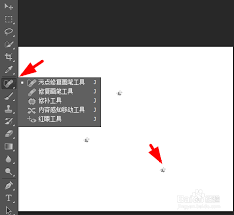
在修复过程中,如果一次没有完全修复好,可以多次点击或拖动,直到污点消失,图像恢复干净。
而且,你还可以通过调整取样方式来获得更好的修复效果。比如选择“当前和下方图层”,这样在修复时会参考更多的像素信息,使修复后的效果更加自然。
另外,在使用污点修复画笔工具之前,最好先复制一个图层,这样即使修复效果不满意,也可以随时回到原始状态。
掌握了ps污点修复画笔工具的使用方法,就能轻松去除图像中的各种小污点,让你的照片和设计作品更加完美。快去试试吧,用它打造出没有瑕疵的精彩图像!
标签:
PS
上一条:拼多多商家版怎么设置多单立减下一条:爱奇艺极速版会员能在爱奇艺用吗
相关文章:
- 排行榜

- 如何在360手机浏览器开通会员
- 1. 微信设置铃声时如何不显示状态
- 2. 语雀app如何删除文档
- 3. 怎样安装office
- 4. TouchSprite Studio设置工程路径的方法
- 5. 点淘邀请码在哪里输入
- 6. premiere如何制作鼓点闪屏效果
- 7. 锦食送如何取消订单
- 8. SketchUp草图大师如何绘制护墙板造型
- 9. premiere如何制作视频大头效果
- 10. Office 2016如何设置切换中英文语言界面
 网公网安备
网公网安备