Xshell怎么连接虚拟机
在进行技术操作和开发时,常常需要通过xshell连接虚拟机来实现各种功能。下面将详细介绍xshell连接虚拟机的具体步骤和相关要点。
一、准备工作
1. 确保虚拟机已安装并正常运行,且已开启网络连接功能。不同的虚拟机软件(如vmware、virtualbox等)设置网络的方式略有不同,但都要保证虚拟机能够与主机所在网络进行通信。
2. 安装xshell软件。可以从官方网站下载适合自己操作系统的版本,并完成安装。
二、获取虚拟机ip地址
1. 打开虚拟机操作系统,找到网络设置选项。对于常见的linux虚拟机,一般可以通过命令行工具来查看ip地址。例如,在centos系统中,可以使用“ifconfig”命令,在输出结果中找到“inet addr”对应的ip地址。
2. 对于windows虚拟机,可在网络连接设置中查看本地连接的ipv4地址。
三、配置xshell连接
1. 打开xshell软件,点击“文件”菜单,选择“新建”。
2. 在弹出的“新建会话属性”对话框中,输入会话名称,用于标识该连接。
3. 在“主机”栏中输入虚拟机的ip地址。
4. “端口”一般默认为22,无需修改,因为ssh服务默认监听的就是22端口。
5. 选择“用户身份验证”选项卡,输入在虚拟机中设置的用户名和密码。如果使用密钥认证,可按照相应的密钥导入步骤进行设置。
四、连接测试
1. 完成上述配置后,点击“确定”保存设置。
2. 在xshell的会话列表中选中刚才创建的会话,点击“连接”按钮。
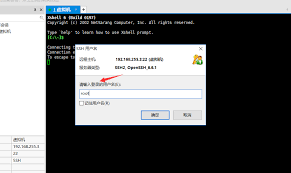
3. 如果配置正确,xshell将尝试连接虚拟机。首次连接时,可能会提示是否接受主机密钥,选择接受即可。
4. 连接成功后,就可以在xshell中输入各种命令,与虚拟机进行交互操作,如执行系统管理任务、运行脚本、开发调试等。
通过以上步骤,就能顺利地使用xshell连接虚拟机,方便快捷地进行各种技术操作和管理。在连接过程中,要确保网络设置正确、ip地址准确以及用户名和密码无误,这样才能保证连接的稳定性和可靠性。无论是学习linux系统、进行网络实验还是开展软件开发,xshell连接虚拟机都能为我们提供高效便捷的操作环境。
相关文章:
 网公网安备
网公网安备