Win10 64位正式版系统安装方法全过程图解(U大师)
浏览:8日期:2023-04-20 22:09:15
今天win10终于出了,小编很快就升级体验了一把,这里给大家发一个安装教程。注意:这里的前提就是你已经使用U大师做好了U盘启动盘。具体的教程可以参考这篇文章。
首先我们到msdn下载win10正式版的镜像,或者到u大师论坛下载也可以。
下载完成之后,我们将win10放在u盘或者我们自己的电脑上(地方可以随意放,但是在pe底下我们要确定自己能找到,一般建议放在根目录)。
下载完成之后,我们进入启动盘。
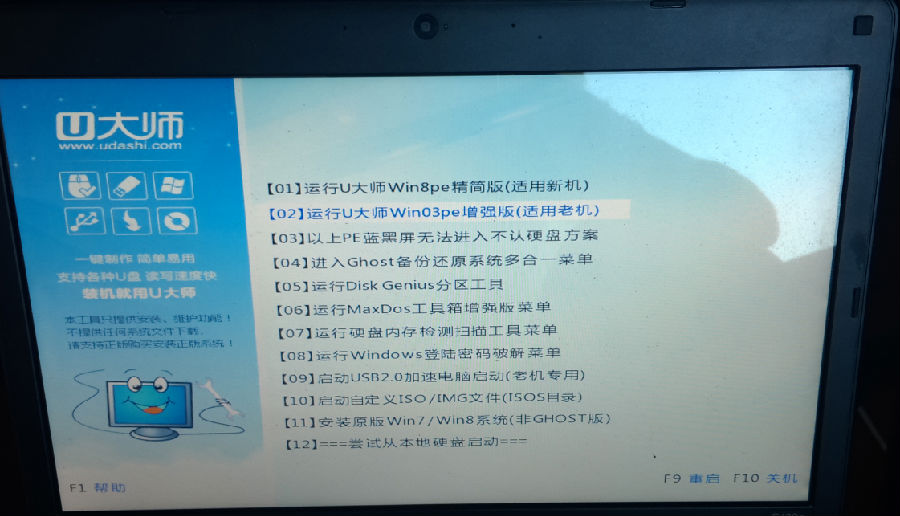
进入启动盘之后,选择win8pe,打开快速安装工具。
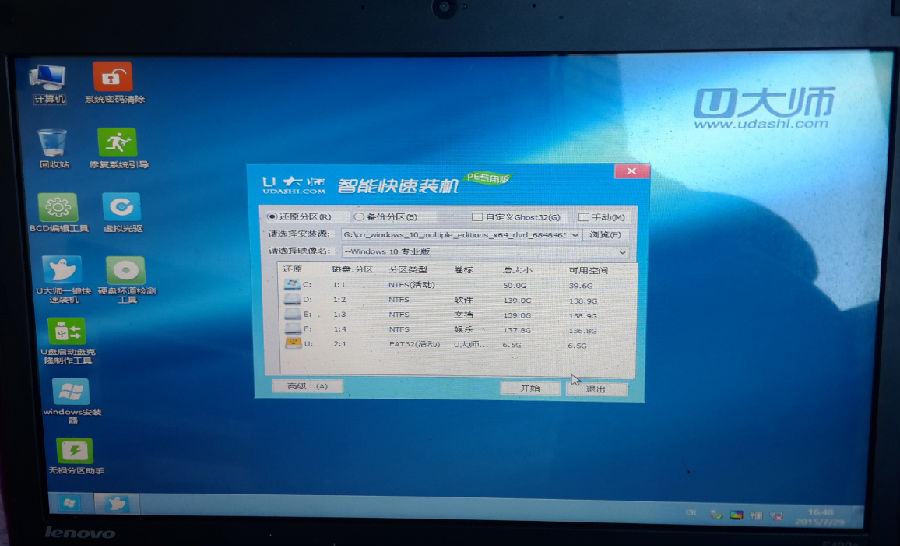
点击浏览找到我们下载好的win10系统,点击选择镜像名字选择我们要安装的版本,本文以专业版为例。
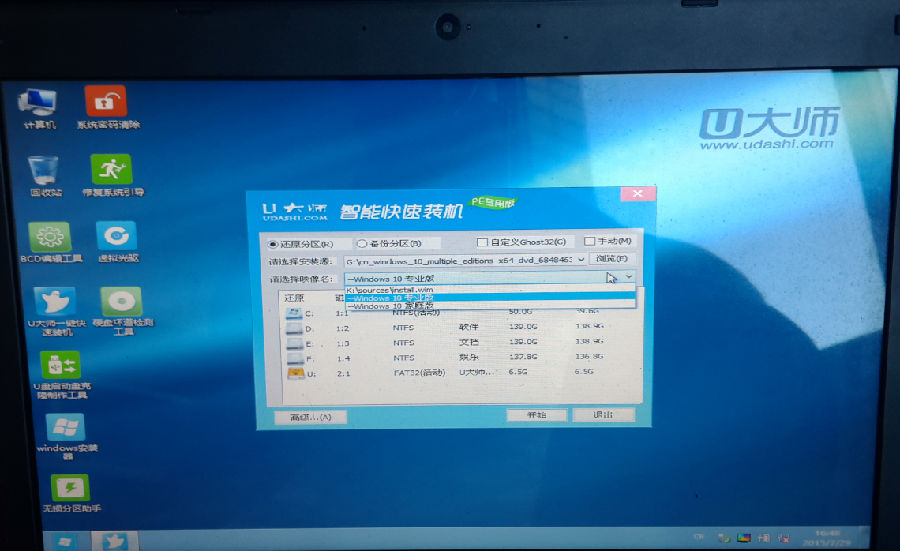
选择完成之后,我们选择开始。
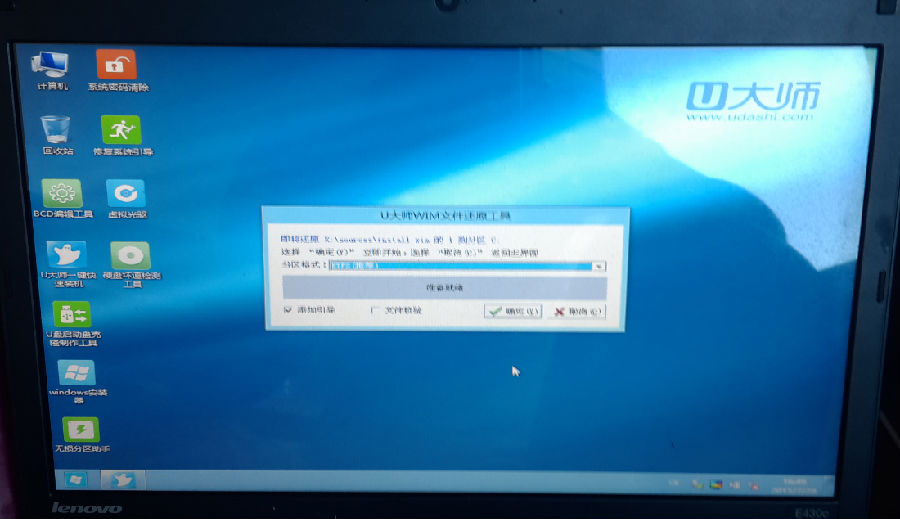
点击开始之后会有一个漫长的读条过程,耐心的等待读条完成。
提示重启之后,我们重启拔掉u盘,进入win10安装界面, Win10安装界面看起来跟win8差别不大,也是提示稍等,这个过程大约需要5-10分钟左右。
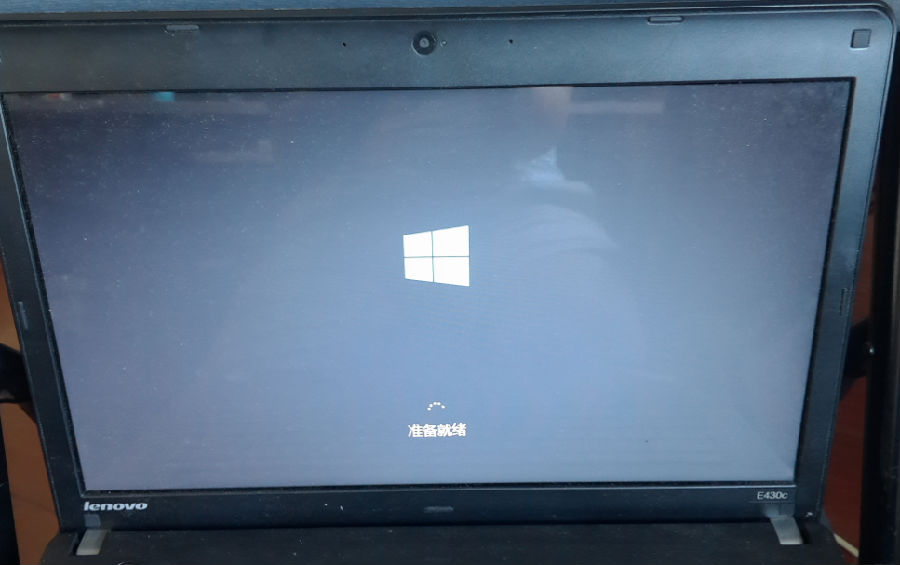
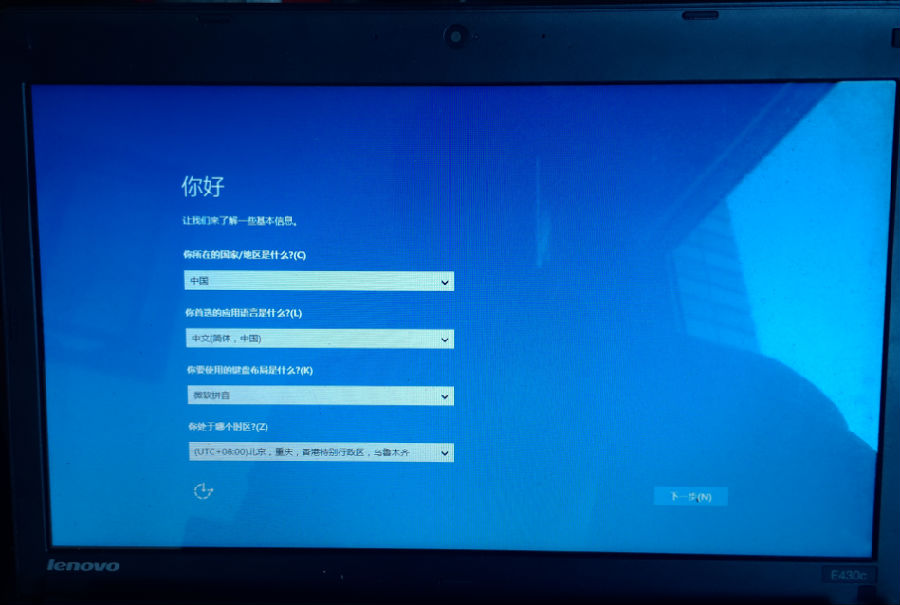
准备完成之后,我们需要选择自己所用的语言以及一些输入法时区上的设置,这里我们默认设置就好。
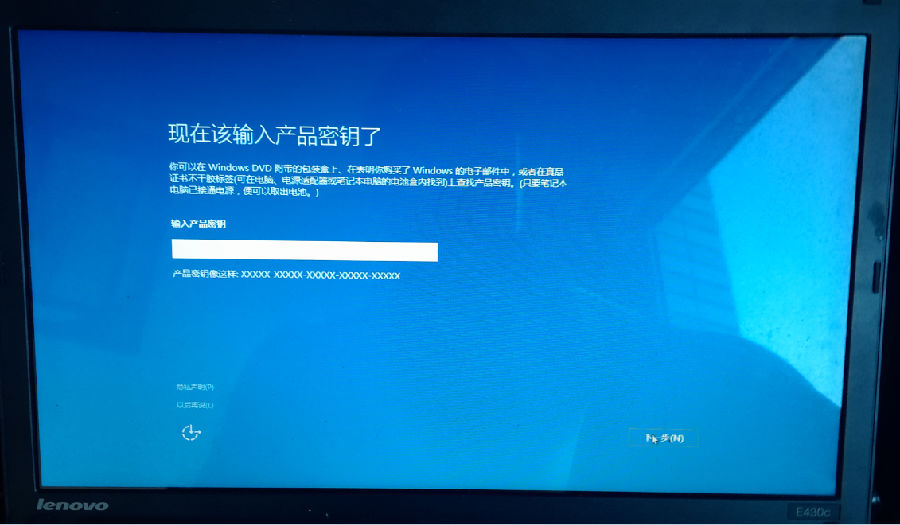
完成之后会要我们输入秘钥,这一步我们直接跳过,因为没有秘钥。
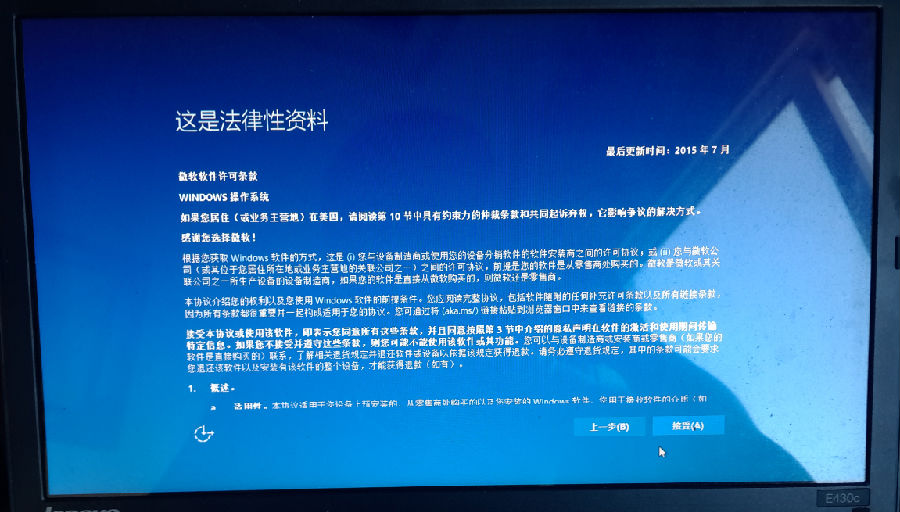
之后会有一系列的设置,为了方便,我这里就直接使用快速设置了,各位网友如果有什么特别要设置的也可以手动一步步设置。
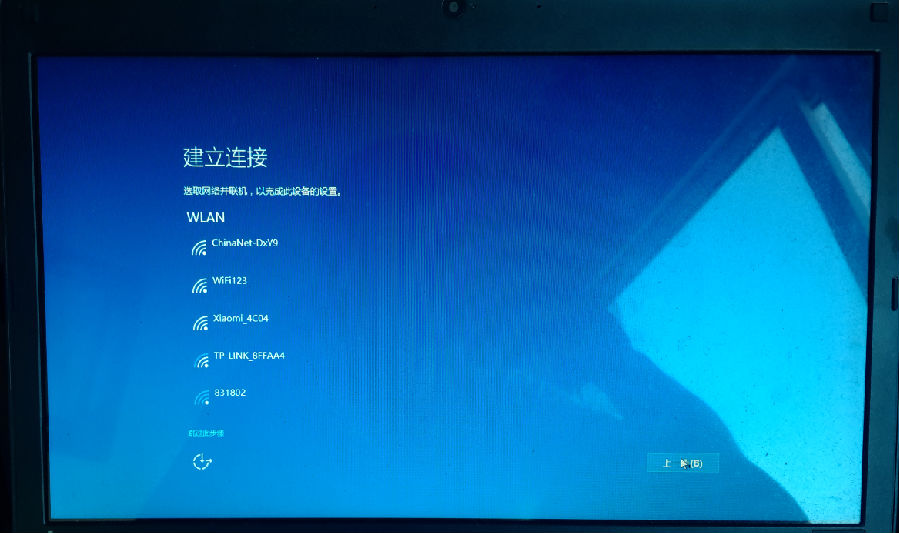
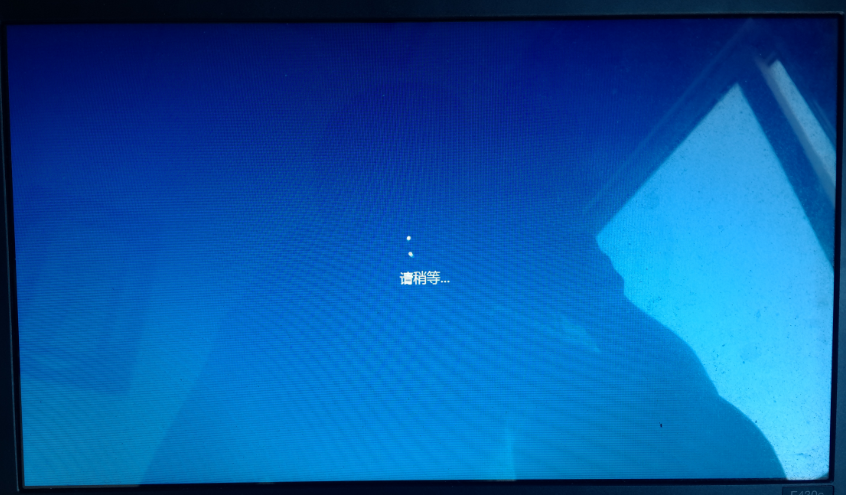
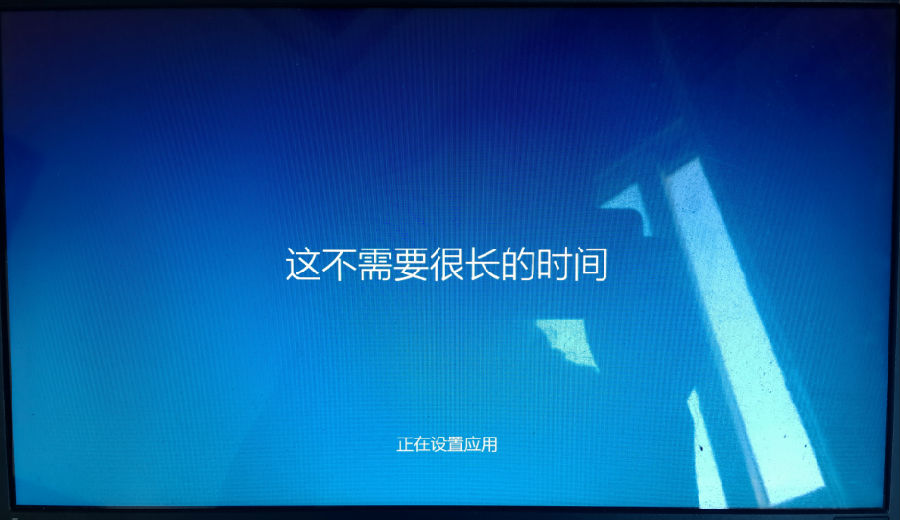
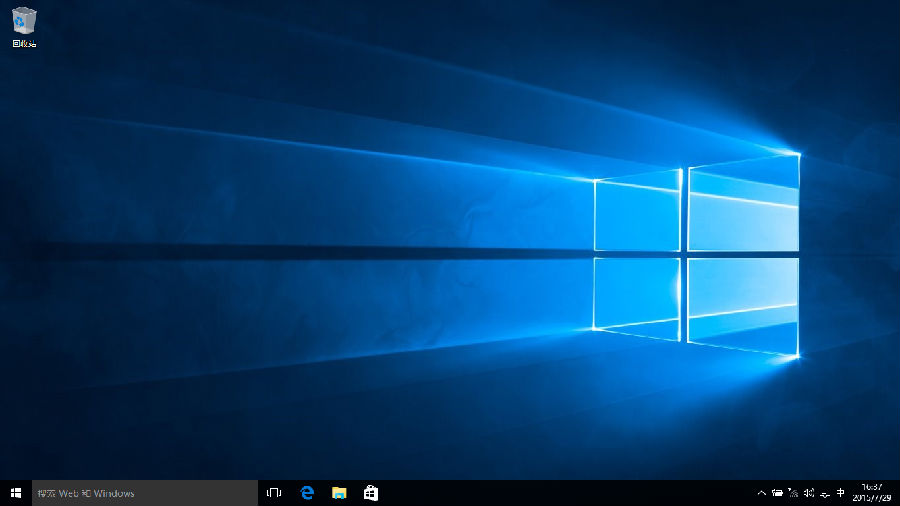
等到一切完成之后,我们就可以很顺利的进入win10界面。
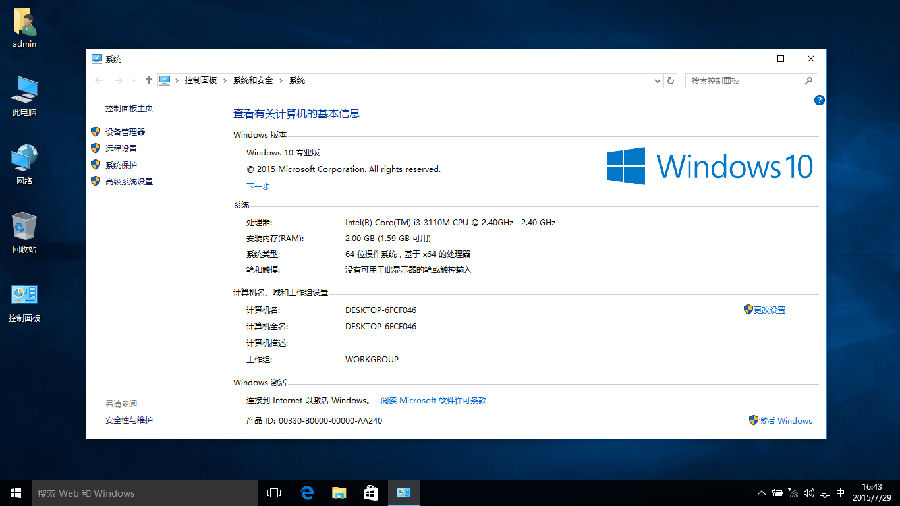
最后如果大家还有什么意见或者建议,请留言.
相关文章:
1. 在64位Linux环境下安装Oracle数据库10g2. 电脑dns异常怎么修复win10? Win10解决dns异常的三种方法3. Win10 发布 3 月补丁 KB5023696,版本号升至 Build 1904x.27284. Win11/win10怎么移除微软 Edge 浏览器中的必应聊天按钮?5. Win10必应搜索不了怎么办?Win10系统bing搜索不了的解决方法6. 大小为3.7GB 达人改造微软Win10系统带来较为完整的WinXP使用体验7. Win10 Build 1904x.2673 预览版更新 KB5022906内容汇总8. Win10应用搜索功能不能用怎么办? Win10搜索索引失效的解决办法9. Win10二月累积更新补丁KB5022834(附完整更新日志)10. Win10 22H2(19045.2670)更新补丁KB5022906发布(附更新修复内容汇总)
- 排行榜
- 在docker中执行linux shell命令的操作
- 1. 若任务管理器被病毒禁用导入本注册表可解开 reg
- 2. win10装系统磁盘被写保护怎么办?win10重装系统时磁盘被写保护锁定解决方法
- 3. uos怎么设置键盘布局和属性? UOS汉语键盘布局的设置技巧
- 4. Linux Wine环境下如何编译安装CS反恐精英
- 5. 联想昭阳k41笔记本一键U盘改装win10系统图文教程
- 6. benser.exe是什么进程 benser进程的作用是什么
- 7. 一键Ghost U盘版安装使用图文教程
- 8. 打开与关闭光驱硬盘的自动运行特性 REG
- 9. FREEBSD系统优化精华
- 10. SQL Server2005、2008如何彻底删除卸载并重新安装?
 网公网安备
网公网安备